SEO WordPress : régler ton site pour Google, étape par étape
Le SEO WordPress commence par trois réglages que tu fais toi-même en quelques clics : une case à décocher, des adresses lisibles, une extension SEO. Ensuite, c'est ton contenu qui compte. Voici ce que WordPress fait déjà seul, ce qu'une extension règle pour toi, et ce qu'elle ne fera jamais à ta place : choisir quoi écrire.
 Par Jérémy Santos Mis à jour le 30 octobre 2026 Testé sur son propre compte SemChat : premier audit le 29 octobre 2026.
Régler ton site WordPress pour Google, un réglage après l’autre. Illustration Zéro Corvée.
Ton site tourne sous WordPress, tu as peut-être déjà installé une extension SEO, et Google ne t’envoie presque personne. Le SEO WordPress n’a rien de magique : quelques réglages à faire une fois, puis des pages écrites pour tes clients. Ce guide te donne l’ordre à suivre, d’après la documentation de WordPress et les guides de Google lus le 30/10/2026, sans une ligne de code. Le bouton SemChat de cette page est un lien affilié.
SEO d’un site WordPress : ce que WordPress fait déjà seul
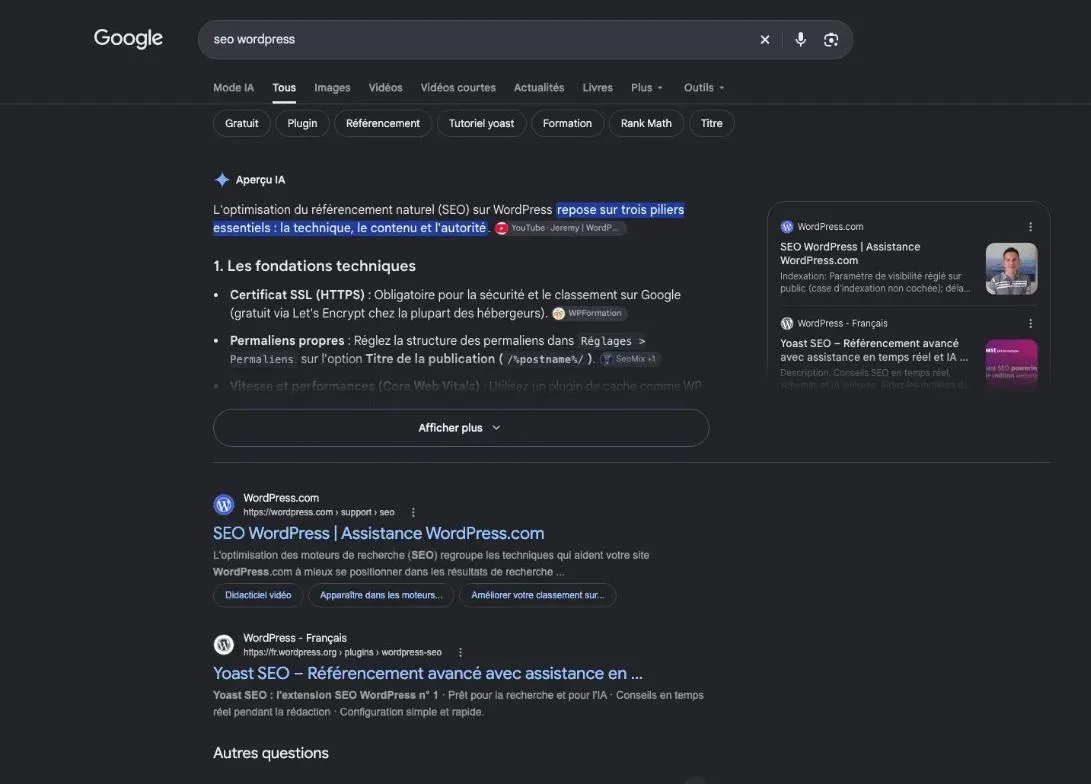
Bonne nouvelle : WordPress fait une partie du travail sans toi. Depuis sa version 5.5, il publie un sitemap, la liste des pages à faire connaître aux moteurs, à l’adresse /wp-sitemap.xml (annonce de WordPress, lue le 30/10/2026). Il transforme aussi le titre que tu écris en titre de page lisible par Google. Le guide de démarrage du SEO de Google le dit : « La plupart des CMS peuvent transformer automatiquement les titres que vous écrivez en élément title dans le code HTML. »
Deux réglages restent à vérifier toi-même, parce que les valeurs d’origine ne t’aident pas.
La case qui cache ton site aux moteurs de recherche
Dans Réglages > Lecture, la ligne « Visibilité par les moteurs de recherche » porte une case : « Demander aux moteurs de recherche de ne pas indexer ce site » (libellés de la traduction française officielle de WordPress, lus le 30/10/2026). Elle sert pendant la construction d’un site. Le piège, c’est de l’oublier à la mise en ligne.
Cochée, elle ajoute depuis la version 5.3 une balise noindex, nofollow dans le code de chaque page, « causing search engine spiders to ignore your site » (ce qui conduit les robots des moteurs de recherche à ignorer ton site), selon la documentation de WordPress.
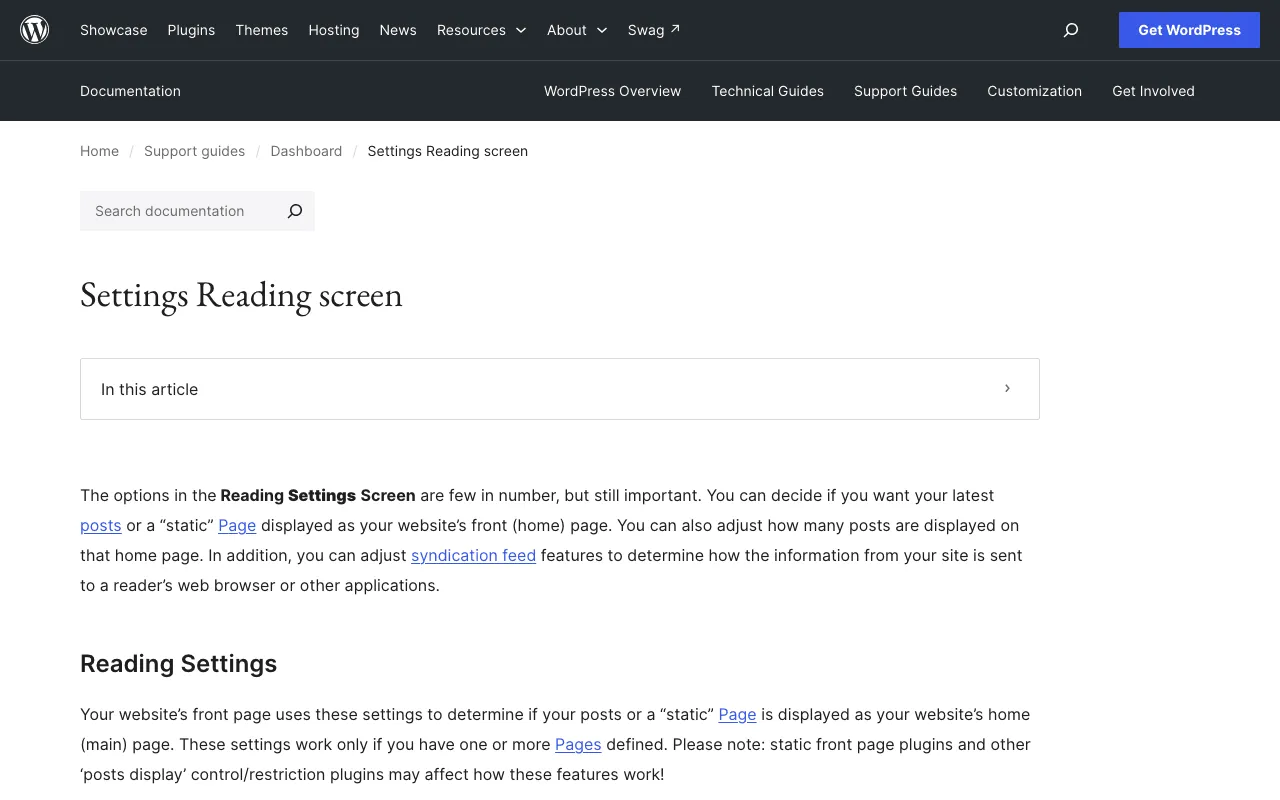
Ton premier geste : ouvre cet écran et vérifie que la case est décochée.
Des adresses de pages lisibles
À l’installation, WordPress règle ses permaliens, les adresses de tes pages, sur la structure « Simple », du type ton-site.fr/?p=123. Sa documentation la dit « not optimized for search engines » (pas optimisée pour les moteurs de recherche) ; les adresses lisibles sont au contraire « SEO-friendly » (favorables au référencement). Dans Réglages > Permaliens, la structure « Titre de la publication » met le titre de l’article dans l’adresse. Sur un site déjà en ligne, ce changement modifie toutes tes adresses : prévois des redirections des anciennes vers les nouvelles.
WordPress SEO en français : la marche à suivre, étape par étape
Voici l’ordre que je te conseille. Chaque étape a sa section plus bas, ou sa page dédiée.
- 1 La case Décocher la visibilité dans Réglages > Lecture.
- 2 Les adresses Des permaliens lisibles.
- 3 L'extension Une seule extension SEO, bien réglée.
- 4 Le sitemap L'envoyer à la Search Console.
- 5 Les pages Title, description, intertitres, images, liens.
- 6 Le contenu Répondre aux questions de tes clients, et le tenir à jour.
Les fondations techniques
Le sitemap XML et le fichier robots.txt
Le sitemap liste tes pages pour les moteurs. Celui de WordPress existe déjà ; ton extension SEO en publie souvent un autre, à sa propre adresse. Il n’en faut qu’un dans la Search Console. Le fichier robots.txt, lui, dit aux robots ce qu’ils peuvent explorer ; celui que WordPress génère cite son sitemap, d’après l’annonce de la version 5.5. Le détail se trouve plus bas, dans la section sur le sitemap.
La Search Console
La Search Console est l’outil gratuit de Google qui montre les recherches qui t’amènent des visiteurs et les pages qu’il connaît. Google conseille son outil d’inspection d’URL « pour vérifier comment Google voit votre page » (guide de démarrage, lu le 30/10/2026). C’est là que tu envoies ton sitemap, et là que tu vois si une page est indexée.
La vitesse et le HTTPS
Google regroupe la vitesse, l’affichage sur mobile et la sécurité sous le nom d’« expérience sur la page ». Sa page sur le sujet renvoie vers les Core Web Vitals et vers le rapport HTTPS de la Search Console, qui vérifie si tes pages sont servies en HTTPS (lue le 30/10/2026). Sous WordPress, la vitesse dépend surtout de ton hébergement, de ton thème et de tes extensions : c’est un point de la liste de contrôle de l’audit, plus bas.
Optimiser le contenu de chaque page
Le titre de la page et le grand titre : ne les confonds pas
Le titre de ta page dans Google (le title) et le grand titre affiché en haut de ta page (le H1) sont deux choses. Ton extension SEO te laisse écrire un title différent du titre de l’article. Google dit qu’un bon titre doit « être propre à la page, être clair et concis, et décrire précisément le contenu de la page ».
La structure des titres et la meta description
Découpe tes pages en sections avec des intertitres clairs. Google précise qu’il n’existe pas de « nombre idéal de titres » et que leur ordre ne compte pas pour sa recherche, même s’il compte pour les lecteurs d’écran. La meta description, le petit résumé sous le titre, doit selon Google être « courte, propre à une page spécifique » et inclure les points les plus pertinents. Google la reprend parfois, pas toujours.
Les images et les liens internes
Chaque image de la médiathèque a un champ Texte alternatif. Google le décrit comme « un texte descriptif court qui explique la relation entre l’image et votre contenu ». Pour les liens, il demande un texte d’ancrage, le texte cliquable, qui dit où mène le lien : « Un texte d’ancrage approprié permet aux internautes et aux moteurs de recherche de comprendre facilement le contenu de vos pages liées. » Relie tes pages qui parlent du même sujet, avec des mots qui décrivent la page d’arrivée.
J’ai déjà une extension SEO : à quoi elle sert, et ce qu’elle ne fait pas
C’est l’objection qu’on entend le plus. L’extension est utile, mais elle ne fait que la moitié du travail.
| L'extension SEO | Toi | |
|---|---|---|
| Titres | un champ title par page | les mots du title |
| Description | un champ par page | le résumé qui donne envie de cliquer |
| Sitemap | publié et mis à jour | le choix des pages à indexer |
| Contenu | une analyse de la page | le sujet, les réponses, les preuves |
Ce qu’une extension SEO règle pour toi
Les extensions comparées dans notre guide ont toutes une version gratuite qui règle les titres, les descriptions et le sitemap (pages des éditeurs relevées les 29 et 30/10/2026). Certaines vont plus loin : la version gratuite de Rank Math ajoute par exemple des redirections, un suivi des erreurs 404 et les données de la Search Console, d’après sa page d’offre.
L’extension règle, elle ne dit pas quoi écrire
Une extension te dit si ton mot-clé est dans le titre. Elle ne te dit pas quel mot-clé tes clients tapent, ni quelle page manque à ton site, ni pourquoi un concurrent passe devant toi. Ces réponses viennent d’une analyse de ton marché : outil de mots-clés, Search Console, audit. Puis tu reviens dans l’extension pour appliquer.
Des contenus qui prouvent ton sérieux
Choisir tes mots-clés
Pars des mots de tes clients, pas des tiens. Google conseille de penser « aux mots qu’un internaute pourrait rechercher pour trouver une partie de votre contenu », en rappelant qu’un débutant et un expert ne cherchent pas avec les mêmes mots.
Montrer ton expérience
Google demande un contenu « utile, fiable et people-first », écrit pour les gens avant les moteurs. Il suggère d’indiquer tes sources pour montrer ton niveau d’expertise. Parle de ce que tu fais vraiment : tes chantiers, tes produits, tes clients, avec photos et exemples. Note que Google écrit aussi que l’E-E-A-T, ce critère d’expérience et de fiabilité dont on parle beaucoup, n’est pas un facteur de classement en lui-même.
Garder tes contenus à jour
Google le formule ainsi : « relisez le contenu déjà publié et mettez-le à jour si nécessaire, ou supprimez-le s’il n’est plus pertinent ». Un prix, un horaire ou un service qui a changé se corrige dans la page, pas seulement dans ta tête.
Les pages introuvables, les redirections et le contenu dupliqué
Une page supprimée ou une adresse changée renvoie une erreur 404 à qui arrive par un ancien lien. La redirection envoie le visiteur, et Google, vers la bonne page. WordPress ne gère pas les redirections tout seul : une extension s’en charge, comme Redirection (wordpress.org, lue le 30/10/2026) ou la version gratuite de Rank Math.
Le contenu dupliqué, c’est la même page sous plusieurs adresses. Google rassure : ce n’est pas une infraction à ses règles, et « la plupart du temps », les moteurs choisissent seuls l’adresse à montrer. Quand tu le peux, il conseille une redirection vers l’adresse préférée, sinon la balise canonical, que ton extension SEO règle.
Brancher WordPress à SemChat : ce qui est constaté
SemChat est un assistant SEO qui travaille par conversation. Ce qui suit vient de notre test du 29/10/2026 et de l’app ; le détail est dans notre avis SemChat.
Le connecteur WordPress
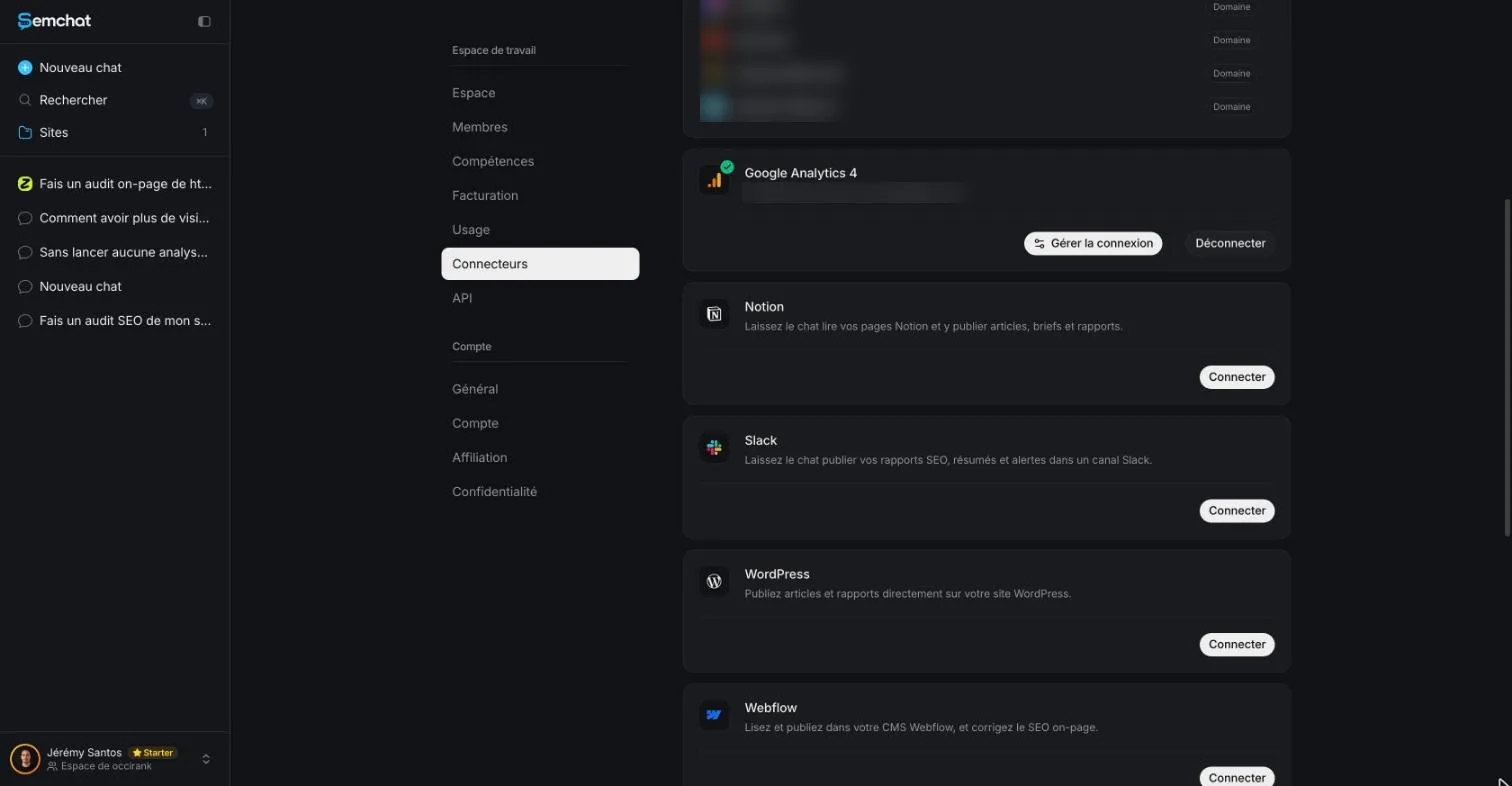
SemChat propose huit connecteurs, dont WordPress et Webflow. Pour WordPress, l’app annonce : « Publiez articles et rapports directement sur votre site WordPress. » Ce connecteur n’était pas branché sur notre compte le 29/10/2026 : nous ne l’avons pas testé. D’après le code de l’app, ses outils listent, lisent et créent des articles ; rien n’y touche aux réglages de ton extension SEO.
SemChat dit quoi corriger, ton extension règle
Le test qui compte est l’audit. Une phrase, « Fais un audit SEO de mon site plugkit-avis.com et donne-moi un plan d’action clair, par priorité », et SemChat a rendu en environ 3 minutes un diagnostic et trois actions pour la semaine. Le site testé est construit avec Astro, pas WordPress : les réglages propres à WordPress n’y ont pas été vérifiés.
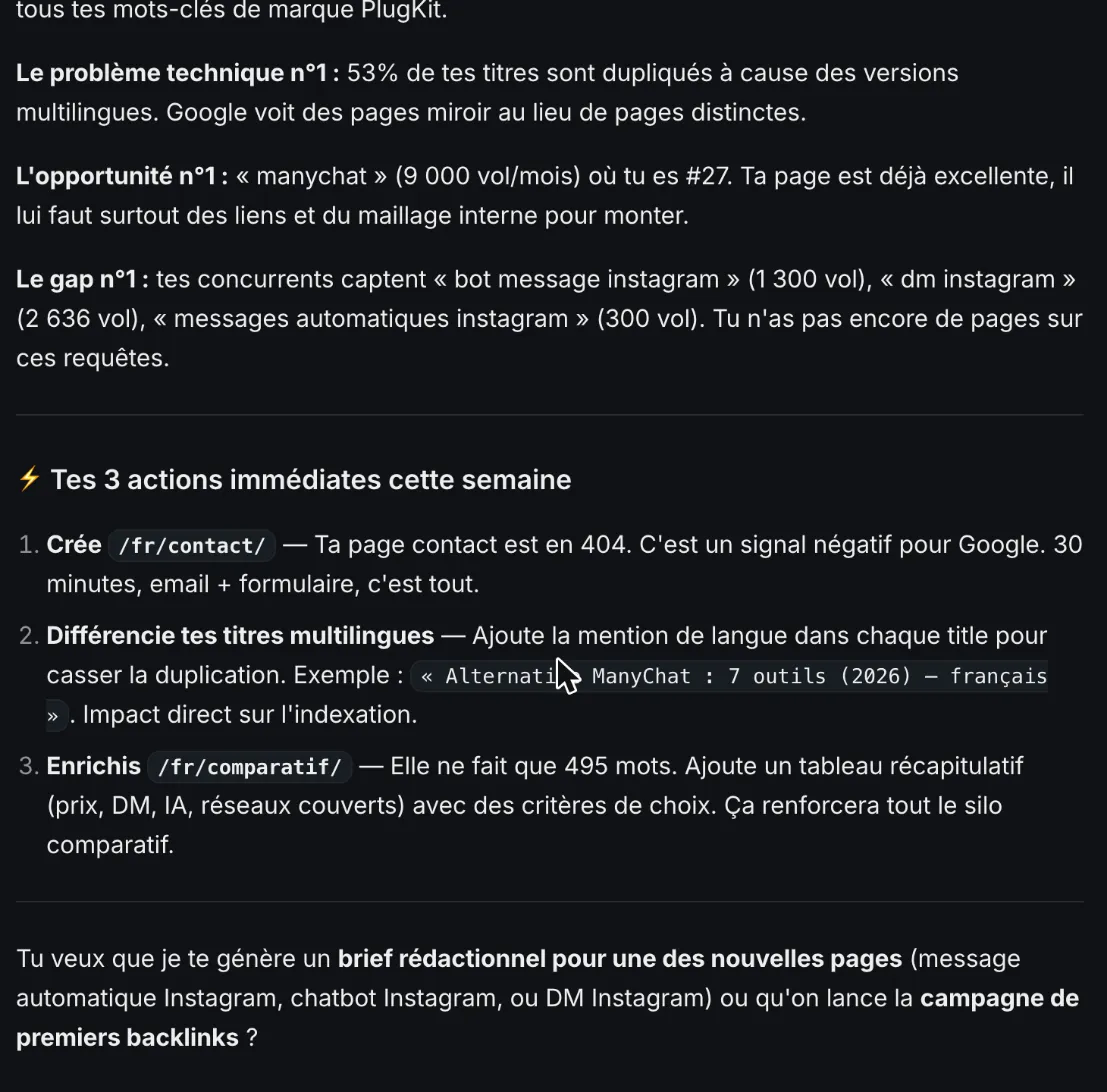
Nous avons vérifié ses constats. La page contact en 404 : exact. Les titres en double : exact entre l’anglais des États-Unis et du Royaume-Uni, mais ces pages sont des variantes déclarées comme telles à Google ; parler de « pages miroir » est excessif. Vérifie donc chaque action avant de l’appliquer, puis corrige les titres dans ton extension. Ce réflexe de vérification est au cœur de la formation gratuite SemChat, qui montre l’outil sur un vrai site, erreurs comprises. Côté prix, le plan Free est à 0 € sans carte bancaire, mais cet audit complet a épuisé son quota du mois ; le plan Starter coûte 20 € par mois hors taxes (page prix SemChat, tarifs lus le 29/10/2026).
Plugins WordPress SEO : quelle extension pour quel site
Yoast SEO, Rank Math, AIOSEO, SEOPress, The SEO Framework et Slim SEO ont tous une version gratuite qui règle titres, descriptions, sitemap et données structurées. Les premiers prix payants vont de 49 € HT par an (SEOPress) à 118,80 € HT par an (Yoast Premium), relevés les 29 et 30/10/2026. Le comparatif par profil de site, vitrine ou boutique, est sur la page plugins WordPress SEO.
Rank Math vs Yoast : le duel des extensions SEO, fait par fait
Les deux extensions les plus citées, gratuites toutes les deux. La version gratuite de Rank Math ajoute redirections et données de la Search Console ; Yoast Premium coûte 118,80 € HT par an et par site, Rank Math PRO 107,88 € HT par an. Le tableau fait par fait et le choix selon ton profil sont sur la page Rank Math vs Yoast.
Sitemap XML WordPress : où le trouver et comment l’envoyer à Google
Ton sitemap existe déjà : /wp-sitemap.xml depuis WordPress 5.5, ou l’adresse de ton extension SEO, comme /sitemap_index.xml pour Yoast. Tu l’envoies dans la Search Console, puis tu lis son état. Google le dit lui-même : l’envoi est une indication, pas une garantie. Le pas à pas et les erreurs fréquentes sont sur la page sitemap XML WordPress.
Webflow SEO : régler titres, descriptions, redirections et sitemap
Ton site est sous Webflow ? Pas d’extension à choisir : titre et description par page, redirections 301, sitemap à activer et robots.txt se règlent dans l’outil. Une partie demande une offre payante, d’après l’aide de Webflow lue le 30/10/2026. Les réglages un par un sont sur la page Webflow SEO.
Audit SEO WordPress : la liste de contrôle d’un site sous WordPress
Un audit commence par ce que WordPress règle à ta place : la case de visibilité, les permaliens, une seule extension SEO, le thème et sa vitesse, le texte alternatif des images. Les outils de WordPress et de Google suffisent pour démarrer : l’écran Santé du site, la Search Console et PageSpeed Insights. La liste complète, avec la démonstration SemChat, est sur la page audit SEO WordPress.
Le SEO WordPress tient en peu de gestes : décoche la case, choisis des adresses lisibles, installe une extension, envoie ton sitemap. Ensuite, écris pour tes clients et garde tes pages à jour : ce travail-là, aucune extension ne le fera pour toi.
Questions fréquentes
Comment faire le SEO sur WordPress ?
Dans l'ordre : décoche la case « Demander aux moteurs de recherche de ne pas indexer ce site » (Réglages > Lecture), choisis des permaliens lisibles plutôt que la structure Simple en ?p= (Réglages > Permaliens), installe une seule extension SEO, puis envoie ton sitemap à la Search Console. Ensuite, écris pour tes clients : un title et une description propres à chaque page, des intertitres clairs, un texte alternatif pour les images et des liens entre tes pages.
Comment indexer ton site WordPress sur Google ?
Vérifie d'abord que la case de visibilité de Réglages > Lecture est décochée : cochée, elle ajoute une balise noindex, nofollow à tes pages (documentation de WordPress, lue le 30/10/2026). Ajoute ensuite ton site à la Search Console, envoie-lui ton sitemap (/wp-sitemap.xml depuis WordPress 5.5, ou celui de ton extension SEO) et inspecte tes pages importantes avec l'outil d'inspection d'URL. Google décide seul de ce qu'il indexe : l'envoi est une indication, pas une garantie.
C'est quoi le SEO dans WordPress ?
C'est le référencement naturel d'un site construit avec WordPress : ce que tu règles pour que Google trouve tes pages, les comprenne et les montre aux bonnes personnes. Une partie est technique (indexation, adresses, sitemap, vitesse), souvent gérée par WordPress et une extension SEO. L'autre partie, le contenu, reste ton travail : aucune extension ne choisit tes sujets à ta place.
Comment référencer ton site gratuitement ?
La case de visibilité, les permaliens et le sitemap natif de WordPress sont gratuits. Les extensions Yoast SEO, Rank Math, AIOSEO et SEOPress ont une version gratuite qui règle titres, descriptions et sitemap (pages des éditeurs relevées les 29 et 30/10/2026). La Search Console de Google est gratuite, et PageSpeed Insights ne demande que l'adresse de ta page. Pour un audit complet, le plan Free de SemChat est à 0 €, mais un seul audit complet a épuisé son quota du mois dans notre test du 29/10/2026.
Laisse ton IA faire les corvées de ta visibilité en ligne.
-10 % à vie sur ton abonnement avec mon lien, si tu t'abonnes dans les 2 semaines après ton inscription. Sans code. Tout sur le code promo SemChat
Lien affilié : ça ne te coûte rien de plus.
Sources vérifiées
- WordPress : écran des réglages de lecture (page en anglais) (30/10/2026)
- WordPress : traduction française officielle de l'administration (libellés des réglages) (30/10/2026)
- WordPress : personnaliser les permaliens (page en anglais) (30/10/2026)
- WordPress : sitemaps XML intégrés à WordPress 5.5 (annonce en anglais) (30/10/2026)
- Google Search Central : guide de démarrage du SEO (30/10/2026)
- Google Search Central : créer du contenu utile, fiable et people-first (30/10/2026)
- Google Search Central : l'expérience sur la page dans les résultats de recherche (30/10/2026)
- Aide Search Console : rapport sur les sitemaps (30/10/2026)
- Rank Math : offre et version gratuite (29/10/2026)
- WordPress.org : extension Redirection (30/10/2026)
- Tarifs de SemChat (plan Free, plan Starter) (29/10/2026)