Audit SEO WordPress : la liste de contrôle d'un site sous WordPress
Un audit SEO WordPress vérifie d'abord ce que WordPress règle à ta place : la case qui peut cacher ton site aux moteurs, les permaliens, l'extension SEO, le thème et les images. Ensuite, il passe tes pages en revue comme sur n'importe quel site. Voici la liste de contrôle, les outils de Google, et un vrai audit lancé en une phrase avec SemChat.
 Par Jérémy Santos Mis à jour le 30 octobre 2026 Testé sur son propre compte SemChat : premier audit le 29 octobre 2026.
 Cette page fait partie du guide : SEO WordPress

Passer ton site WordPress en revue, point par point. Illustration Zéro Corvée.
Ton site tourne sous WordPress depuis quelques mois ou quelques années, et Google t’envoie peu de visites. Avant de changer de thème ou d’installer une extension de plus, fais un audit SEO WordPress : une revue, point par point, de ce qui peut freiner ton site. Cette page fait partie de notre guide SEO WordPress et garde ce qui est propre à WordPress. Chaque réglage cité vient de la documentation officielle, lue le 30/10/2026. Les boutons SemChat de cette page sont des liens affiliés.
Pourquoi WordPress a ses propres pièges SEO
WordPress fait beaucoup de choses seul : tes adresses de pages, un fichier robots.txt, un sitemap, des pages d’archives. Chaque automatisme a son réglage, et un réglage mal placé coûte des visites sans que rien ne change à l’écran.
Trois exemples, tirés de la documentation de WordPress :
- une case des réglages de lecture demande aux moteurs de ne pas indexer tout ton site ;
- les permaliens d’origine, du type
?p=123, ne sont « not optimized for search engines » (pas optimisés pour les moteurs de recherche), selon WordPress lui-même ; - les extensions ont, toujours selon WordPress, un accès profond à ton site : il faut les tenir à jour.
Viennent ensuite ton thème, ton hébergeur et tes images. Les guides d’audit généraux en parlent peu.
| Sur tout site | En plus sous WordPress | |
|---|---|---|
| Indexation | pages indexées, robots.txt, sitemap | case des réglages de lecture |
| Adresses | adresses lisibles | réglage des permaliens |
| Balises | title, description, intertitres | extension SEO qui les gère |
| Vitesse | Core Web Vitals | thème, extensions, hébergeur |
La méthode d’audit générale, pour tout site
Un audit suit toujours la même logique : un objectif, la vérification que Google lit ton site, la revue des pages et des liens, puis un plan d’action par priorité. Cette méthode est détaillée sur la page comment faire un audit SEO. Ici, j’ajoute les points propres à WordPress.
Avant de commencer : les outils de l’audit
Pas besoin d’abonnement : les outils de Google et ceux de WordPress suffisent pour commencer.
Les outils de Google
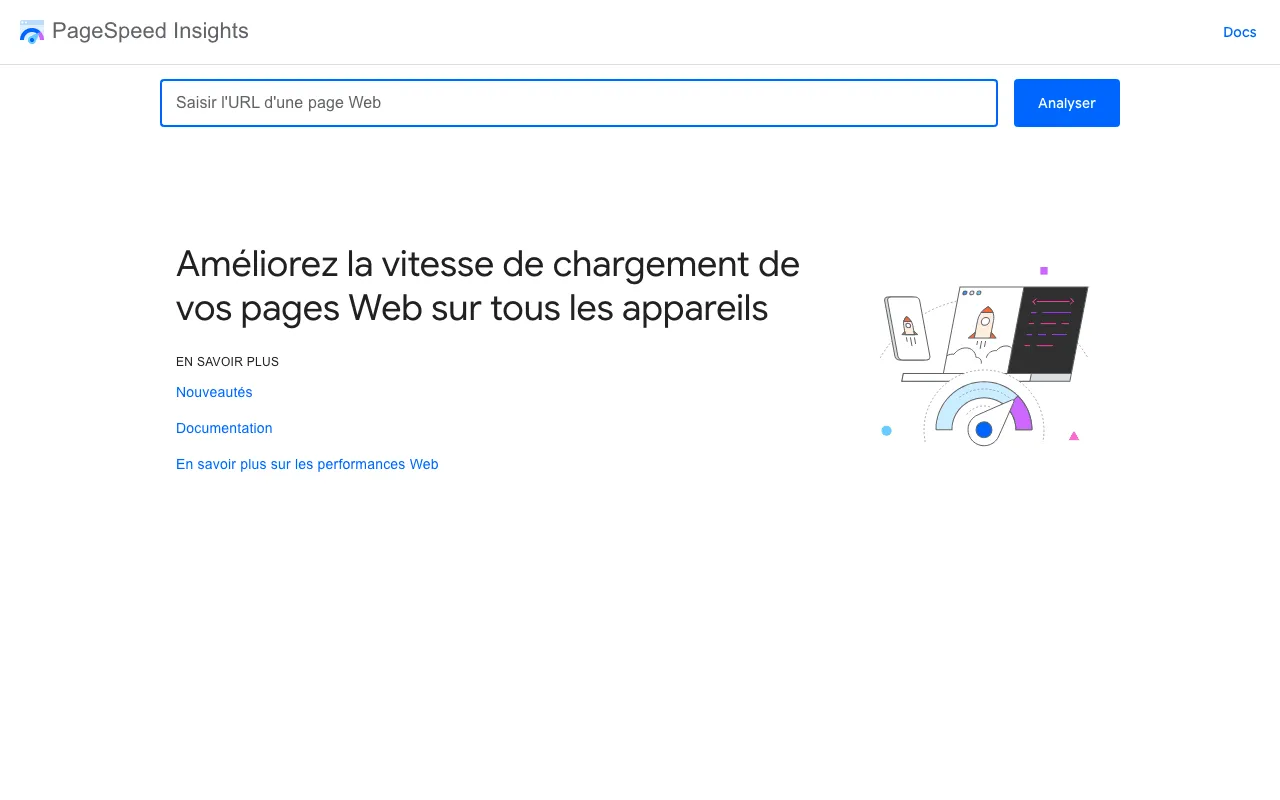
La Search Console te dit quelles pages Google a indexées, et pourquoi d’autres ne le sont pas. PageSpeed Insights mesure la vitesse d’une page, sur mobile et sur ordinateur, et suggère des améliorations.
D’après sa documentation, PageSpeed Insights mêle des tests de laboratoire et l’expérience de vrais visiteurs de Chrome sur les 28 derniers jours. Une page récente ou peu visitée peut manquer de données réelles : l’outil se rabat alors sur l’ensemble du site.
Les extensions d’audit dans WordPress
Ton premier outil d’audit est déjà installé. Dans le menu Outils, l’écran Santé du site (Site Health) range ce qu’il trouve en problèmes critiques, améliorations recommandées et tests réussis, selon la documentation de WordPress. Son onglet d’informations répond à quatre questions utiles :
- ton site utilise-t-il le HTTPS ?
- quelle est ta structure de permaliens ?
- ton site décourage-t-il les moteurs de recherche ?
- quelles extensions et quels thèmes restent installés sans être actifs ?
Ton extension SEO peut ajouter sa propre analyse de page. Ce que chacune annonce est comparé dans notre guide des plugins WordPress SEO.
Les outils en ligne comme Semrush
Les suites en ligne explorent ton site de l’extérieur, comme un robot. Exemple, Semrush, d’après sa fiche du 29/10/2026 :
- son outil Site Audit est inclus dans tous ses forfaits payants ; le premier, SEO, coûte 134 € par mois vu depuis la France, taxes en sus (page tarifs) ;
- son forfait Free, affiché à 0 $ et sans carte bancaire, donne 10 rapports par jour et 1 projet en démo ;
- un SEO Checker gratuit s’utilise sans inscription ;
- Yoast et AIOSEO figurent parmi ses intégrations partenaires.
Sa page pour les indépendants promet « a prioritized fix list in minutes » (une liste de corrections par priorité, en quelques minutes). Je ne l’ai pas testé sur un site WordPress.
Audit site WordPress : la liste de contrôle SEO
Les points propres à WordPress, du plus lourd à changer au plus simple :
- 1 Hébergement Le serveur répond-il vite ?
- 2 Thème Les pages passent-elles les Core Web Vitals ?
- 3 Extension SEO Une seule, bien réglée.
- 4 Permaliens Des adresses lisibles.
- 5 Images Légères, avec un texte alternatif.
Étape 1 : l’hébergement et la vitesse du serveur
Tout part du serveur. PageSpeed Insights affiche son temps de réponse sous le nom Time to First Byte (TTFB), une métrique que Google y dit expérimentale. Mesure-le sur ta page d’accueil et tes pages clés, sur mobile. L’onglet d’informations de Santé du site décrit ton serveur : montre-le à ton hébergeur en cas de doute.
Étape 2 : le thème et les Core Web Vitals
Ton thème décide de la façon dont chaque page se charge et s’affiche. Google mesure cette expérience avec trois indicateurs, les Core Web Vitals, et donne ses repères d’une bonne expérience (page Search Central lue le 30/10/2026) :
- LCP, le chargement : le plus grand élément visible s’affiche dans les 2,5 premières secondes ;
- INP, la réactivité : moins de 200 millisecondes ;
- CLS, la stabilité visuelle : un score inférieur à 0,1.
Google l’écrit clairement : « Nous recommandons vivement aux propriétaires de sites de veiller à obtenir un bon score Core Web Vitals ». Teste une page de chaque sorte (accueil, article, fiche produit), résultat mobile d’abord. Un nouveau thème te tente ? Passe sa page de démonstration dans le même outil.
Étape 3 : l’extension SEO
L’extension SEO te laisse écrire un title et une meta description par page. Deux contrôles : une seule extension SEO active (deux extensions qui écrivent les mêmes balises peuvent créer des doublons), et ses réglages relus : quelles pages elle met dans le sitemap, lesquelles elle exclut.
Tu hésites entre les deux plus connues ? Notre duel Rank Math vs Yoast les compare fait par fait.
Étape 4 : les permaliens
Les permaliens sont les adresses permanentes de tes articles, pages et archives. À l’installation, WordPress règle la structure « Simple », du type exemple.fr/?p=123. Sa documentation la dit « not user-friendly and also not optimized for search engines » (pas pratique pour les visiteurs, et pas optimisée pour les moteurs de recherche). Les adresses lisibles, elles, sont « SEO-friendly and attractive » (favorables au référencement, et attrayantes).
Le contrôle : ouvre Réglages > Permaliens. Si tes adresses contiennent ?p=, la structure « Titre de la publication » les remplace par le titre de l’article. Sur un site déjà en ligne, ce changement modifie toutes tes adresses : prévois d’abord des redirections 301 des anciennes vers les nouvelles.
Étape 5 : les images et les médias
Dans la médiathèque, chaque image a un champ Texte alternatif, utile à l’accessibilité selon WordPress. Pour Google, « l’attribut le plus important lorsqu’il s’agit de fournir plus de métadonnées pour une image est le texte alternatif » (Search Central, lu le 30/10/2026). Google demande aussi de ne pas y entasser de mots-clés. Vérifie les images sans texte alternatif dans tes pages les plus visitées, des noms de fichiers « courts, mais descriptifs », et les images citées dans les suggestions de PageSpeed Insights.
-10 % à vie sur ton abonnement avec mon lien, si tu t'abonnes dans les 2 semaines après ton inscription. Sans code. Tout sur le code promo SemChat
Essayer SemChat gratuitement Plan Free, sans carte bancaire. Lien affilié : ça ne te coûte rien de plus.
Indexation : ce que Google a le droit de voir
La case « Visibilité par les moteurs de recherche »
Ce piège tient en une seule case. Dans Réglages > Lecture, la ligne « Visibilité par les moteurs de recherche » porte une case : « Demander aux moteurs de recherche de ne pas indexer ce site ». Ce sont les libellés de la traduction française officielle de WordPress, lus le 30/10/2026. La même case est proposée pendant l’installation.
La documentation en anglais décrit son effet. Depuis la version 5.3, la case cochée ajoute dans le code de chaque page une balise meta robots noindex, nofollow, « causing search engine spiders to ignore your site » (ce qui conduit les robots des moteurs de recherche à ignorer ton site).
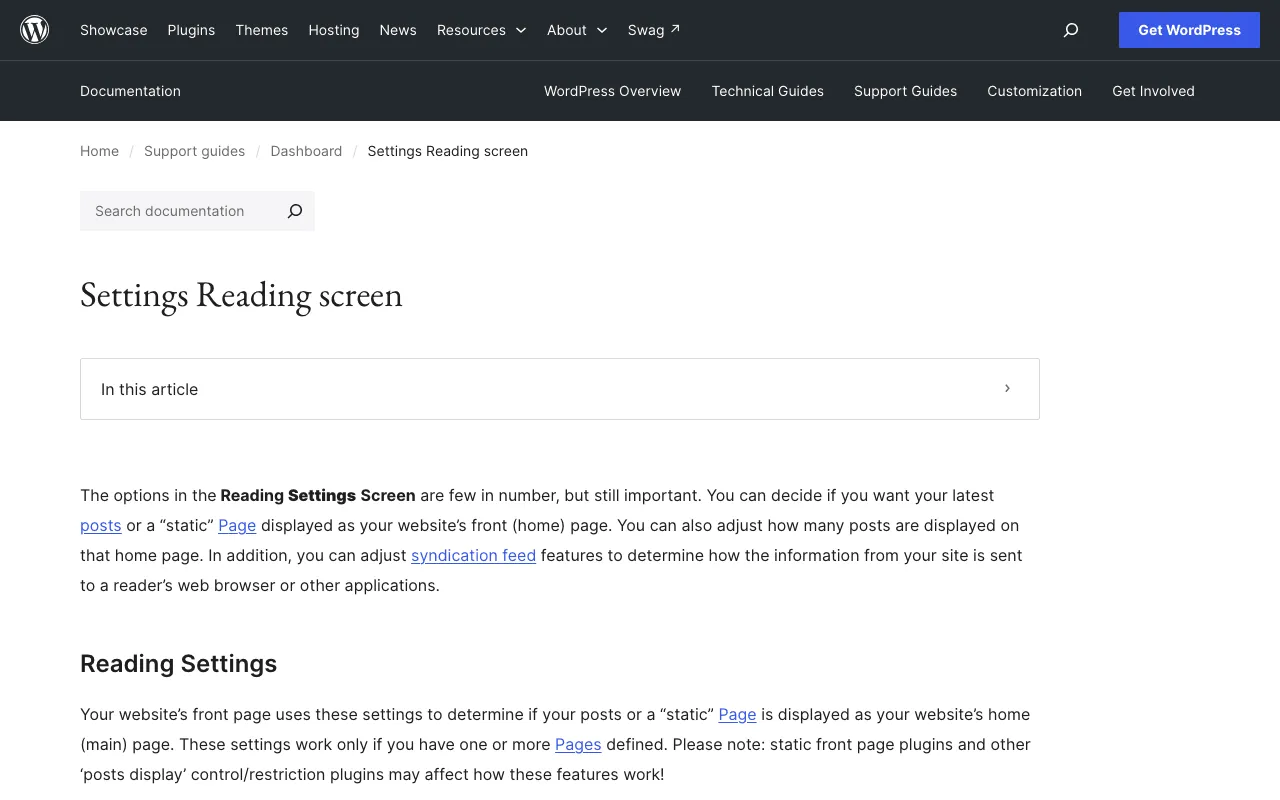
Elle sert à cacher un site en construction ; le risque, c’est de l’oublier à la mise en ligne. Elle ne protège pas une page privée : WordPress prévient que ton site reste « toujours visible sur le web » et que « tous les moteurs de recherche ne suivent pas cette directive ».
Le contrôle prend une minute : la case doit être décochée. Santé du site donne la même réponse.
Le fichier robots.txt
Le fichier robots.txt dit aux robots quelles adresses ils peuvent explorer. Google rappelle qu’il « ne sert pas à empêcher qu’une page Web figure dans les résultats de recherche Google » : pour cela, il faut une balise noindex ou un mot de passe.
Le contrôle : ouvre tondomaine.fr/robots.txt. Une ligne Disallow: / sous User-agent: * bloque l’exploration de tout le site ; c’est ce que produisait la case de visibilité jusqu’à la version 5.2 de WordPress. Depuis la version 5.5, ce fichier indique aussi ton sitemap.
Le sitemap XML
Depuis la version 5.5, WordPress publie un index de sitemap à l’adresse /wp-sitemap.xml. D’après l’annonce de cette version, il y place par défaut tes contenus et taxonomies publics, les archives d’auteur et la page d’accueil. Une extension SEO peut publier son propre sitemap à une autre adresse : regarde ses réglages pour savoir lequel envoyer à Google. Où le trouver, comment l’envoyer : tout est dans notre guide du sitemap XML WordPress.
Les pages créées automatiquement par WordPress
Chaque catégorie, étiquette et auteur a sa page d’archive. Sur un blog d’une seule personne, l’archive d’auteur peut répéter tout le blog ; une étiquette utilisée une fois donne une page presque vide. Pour chacune, demande-toi si elle aide un visiteur venu de Google. Pour voir celles que Google connaît, tape par exemple site:tondomaine.fr/tag/ dans sa recherche. Si elles n’apportent rien, regarde si ton extension SEO permet de les exclure du sitemap et de l’index.
Le rapport d’indexation de la Search Console
L’aide de Google le dit : « Si votre site comporte moins de 500 pages, ce rapport ne vous sera probablement d’aucune utilité » ; une recherche site: suffit alors. Au-delà, ouvre le rapport sur l’indexation des pages et retiens ceci : « La plupart des sites comportent au moins quelques pages non indexées, mais toutes vos pages importantes doivent l’être. » Pour une page précise, Google renvoie vers l’outil d’inspection d’URL.
Contenu et balises, page par page
SEO : audit WordPress des contenus et des pages
Le site réglé, passe tes pages une par une, les plus importantes d’abord :
- un title unique, avec la recherche visée au début ;
- une meta description qui donne envie de cliquer ;
- un seul titre principal (H1), puis des intertitres qui suivent le plan ;
- un contenu qui répond vraiment à la question posée, et qui est à jour.
Les titres en double, par exemple, sont ressortis dans l’audit de mon site, plus bas. Pour les contrôles plus techniques, comme les codes d’erreur ou le balisage, suis notre liste d’audit technique SEO.
Les liens internes
Chaque page importante doit recevoir des liens depuis tes autres pages, avec un texte qui décrit la page visée. Et aucun lien ne doit mener vers une page supprimée, ce qui arrive vite après un changement de permaliens.
Sécurité, extensions inutiles et cache
Le HTTPS et la sécurité
Santé du site dit si ton site utilise le HTTPS ; sinon, WordPress conseille d’y passer, ce qui est simple depuis sa version 5.7. Google, lui, renvoie au rapport HTTPS de la Search Console. Santé du site signale aussi les extensions en attente de mise à jour : WordPress juge vital de les tenir à jour, car elles ont un accès profond à ton site.
Combien d’extensions garder ?
La documentation de WordPress lue ne fixe aucun nombre maximal, et je n’en avance pas. La bonne question : chaque extension active sert-elle encore ? Pour trier :
- repère dans Santé du site les extensions inactives encore installées ;
- pour chaque extension inutile, clique sur Désactiver, puis sur Supprimer ;
- mesure une page dans PageSpeed Insights avant et après chaque changement important, cache compris.
Démonstration : un audit complet en une phrase avec SemChat
Le 29/10/2026, sur mon compte SemChat au plan Free, j’ai tapé une seule phrase : « Fais un audit SEO de mon site plugkit-avis.com et donne-moi un plan d’action clair, par priorité. » SemChat a choisi seul sa compétence « Audit SEO Complet », puis enchaîné ses vérifications : lecture des pages, exploration du site complet, vue d’ensemble du domaine, positions, pages performantes, profil de liens entrants, concurrents, écart avec 5 concurrents, évolution des positions.
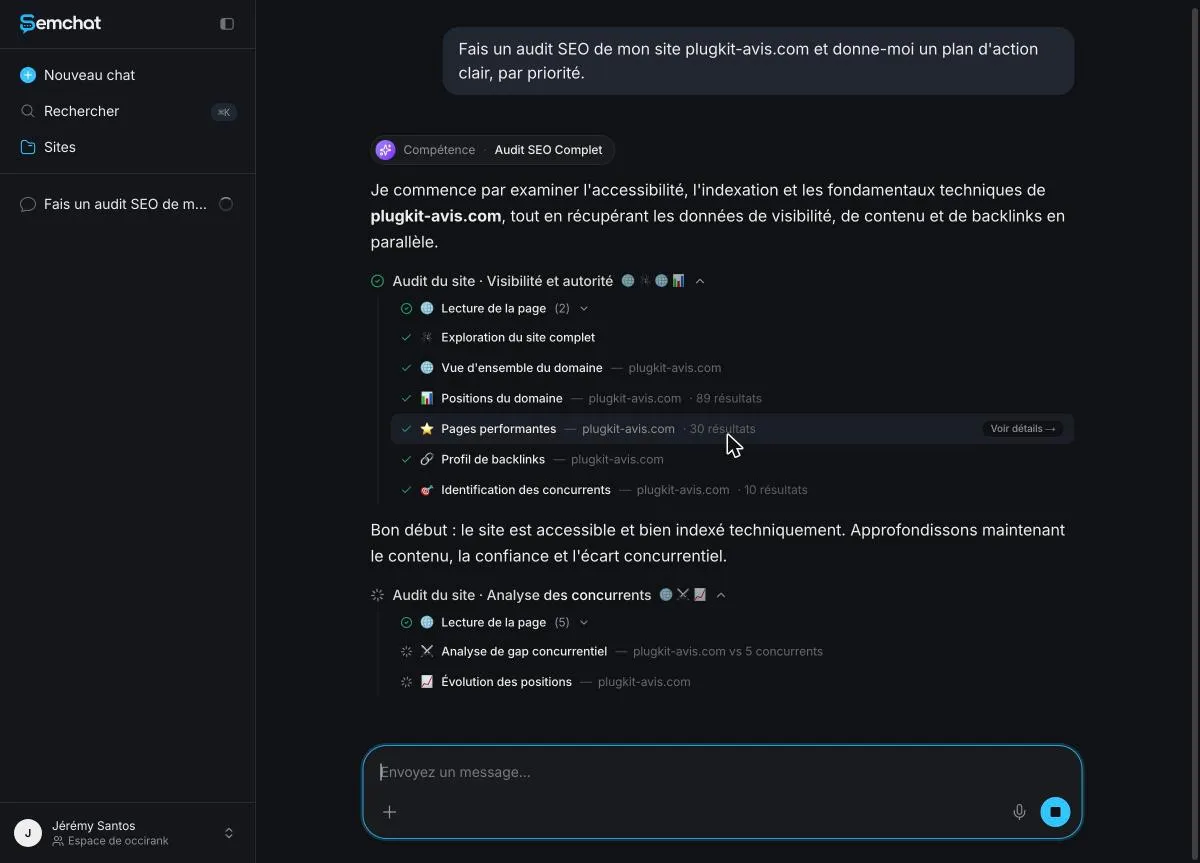 Une phrase tapée, puis les vérifications que SemChat lance seul pendant l’audit. Capture de l’app SemChat (compte de Jérémy, plan Free), audit du 29/10/2026.
Environ 3 minutes plus tard, j’avais 8 indicateurs, un diagnostic, 3 actions pour la semaine et un document de 10 sections, à copier ou télécharger.
Le site testé n’est pas sous WordPress : ce qui vaut pour tout site
plugkit-avis.com est construit avec Astro, pas avec WordPress : extension SEO, thème et case de visibilité n’ont donc pas été testés. Ce qui vaut pour tout site, WordPress compris : la page en erreur 404, les titres en double, l’indexation, les positions, les liens entrants, les concurrents.
L’app liste un connecteur WordPress pour, selon elle, « publier articles et rapports sur le site » ; son code contient trois outils (lister, lire, créer un article). Je ne l’ai pas branché, donc pas testé. SemChat ne remplace pas ton extension SEO : il dit quoi corriger, tu corriges dans WordPress. Ton site est sous Webflow ? Ses réglages propres sont sur notre page Webflow SEO.
Ce que l’audit a coûté sur le plan Free
Ce seul audit complet a consommé 100 % du quota mensuel du plan Free : « Usage épuisé », remise à zéro le 28 novembre. La répartition affichée : Outils SEO 28,9 %, Documents 39,2 %, Analyse de site 32 %.
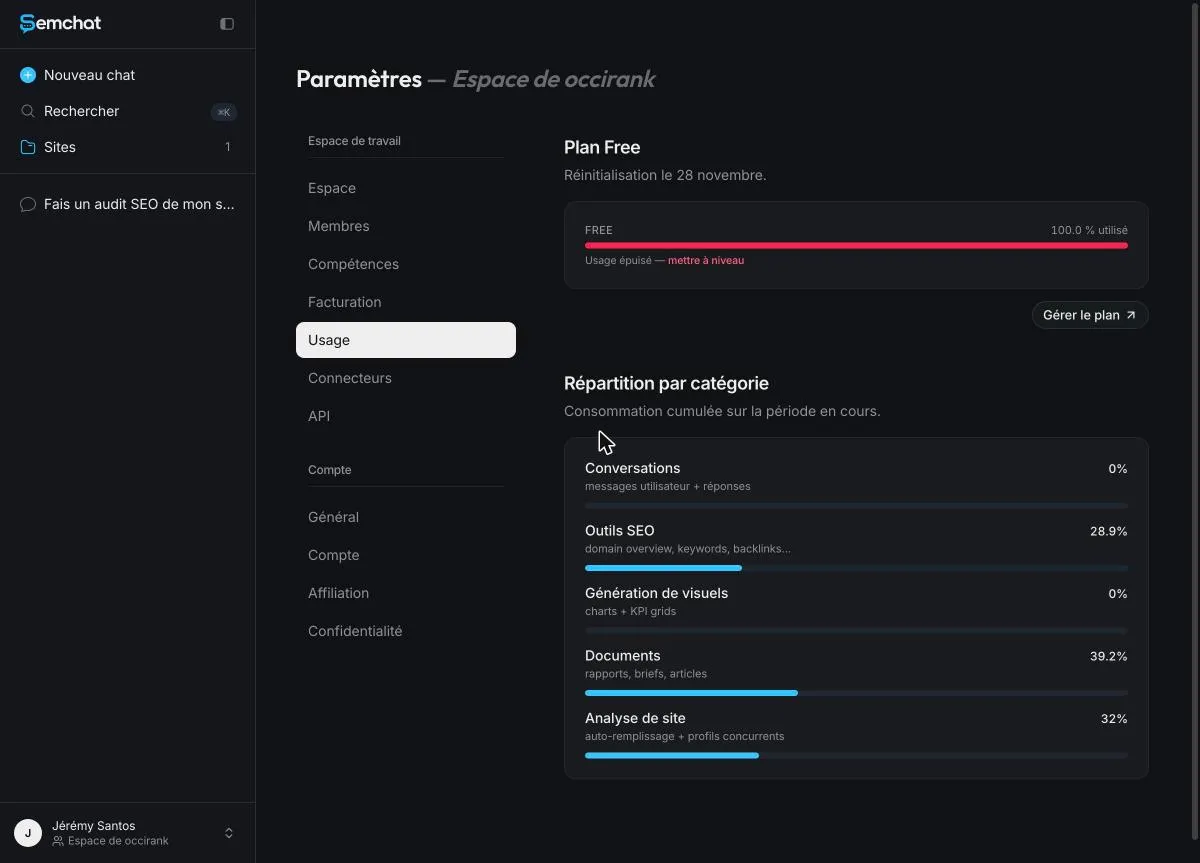 Le quota du plan Free épuisé par ce seul audit complet. Capture de l’app SemChat (compte de Jérémy, plan Free), 29/10/2026.
Le plan Free coûte 0 €, sans carte bancaire ; le Starter, 20 € par mois hors taxes (page tarifs lue le 29/10/2026). Garde ton audit gratuit pour ton site principal. Détail des forfaits : prix SemChat.
Du rapport d’audit au plan d’action
L’audit de mon site s’est terminé sur trois actions pour la semaine : créer la page contact, différencier les titres multilingues, enrichir la page comparatif.
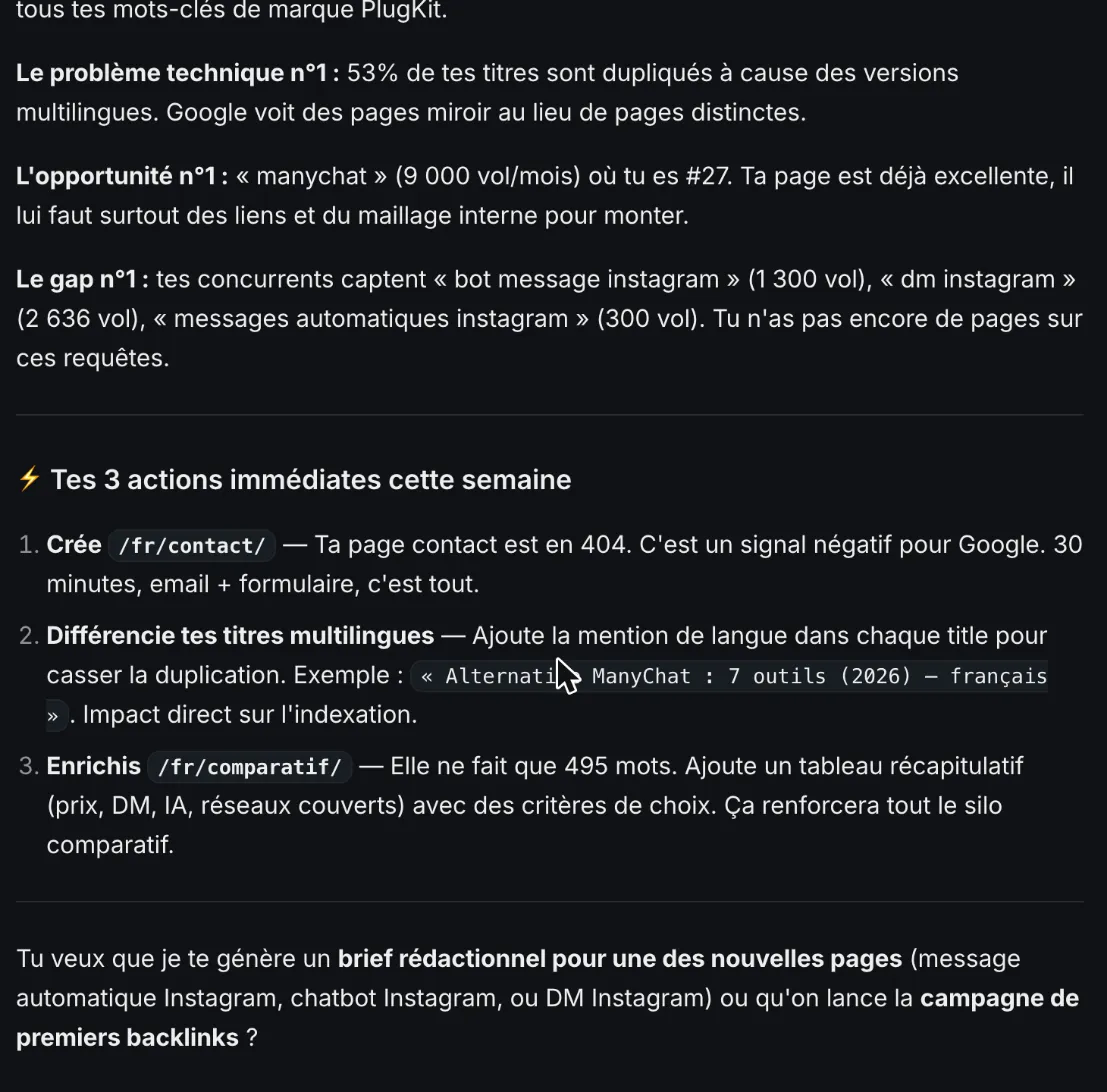 Le plan d’action de la semaine rendu par SemChat à la fin de l’audit. Capture de l’app SemChat (compte de Jérémy, plan Free), 29/10/2026.
J’ai vérifié chaque constat. La page /fr/contact/ répondait bien en 404 : exact. Les titres en double existaient entre l’anglais des États-Unis et celui du Royaume-Uni, mais ces pages sont des variantes déclarées à Google : moins grave que ne le disait le rapport. Sur ton site WordPress, même règle : vérifie chaque action, puis fais-la au bon endroit (le title dans ton extension SEO, une page manquante dans Pages).
L’audit complet et ses limites sont racontés dans notre avis SemChat. Pour le refaire sur ton site WordPress et en tirer tes trois actions, suis la formation gratuite SemChat.
À quelle fréquence refaire l’audit
Je n’ai trouvé aucune fréquence officielle, et je n’en invente pas. Refais un audit complet après chaque grand changement : thème, extension SEO, hébergeur, permaliens, migration. Entre deux, un coup d’œil régulier à Santé du site et à la Search Console repère les alertes.
Un audit SEO WordPress ne demande ni développeur ni abonnement : une case à vérifier, des permaliens lisibles, une seule extension SEO, un thème rapide, des images décrites, puis tes pages une par une.
Questions fréquentes
Comment faire un audit SEO de ton site WordPress gratuitement ?
Avec ce que tu as déjà. L'écran Santé du site de WordPress (menu Outils) dit si ton site utilise le HTTPS, quelle structure de permaliens il a et s'il décourage les moteurs de recherche. La Search Console montre les pages indexées, PageSpeed Insights mesure la vitesse sur mobile et sur ordinateur. Pour un audit complet automatique, le plan Free de SemChat, à 0 € sans carte bancaire, en a fait un sur mon site le 29/10/2026, mais cet audit a consommé tout le quota du mois.
Comment optimiser le SEO d'un site WordPress ?
Commence par les réglages qui touchent tout le site : la case « Demander aux moteurs de recherche de ne pas indexer ce site » décochée dans Réglages > Lecture, des permaliens lisibles plutôt que la structure Simple en ?p=, une seule extension SEO bien réglée, un thème qui passe les Core Web Vitals de Google. Viennent ensuite les pages une par une : title, description, intertitres, texte alternatif des images, liens internes.
Qu'est-ce qu'un audit SEO ?
Une revue de ton site face à Google : ce qu'il peut lire et indexer, la vitesse de tes pages, tes balises, ton contenu et tes liens. L'audit se termine par une liste de corrections rangées par priorité. Sous WordPress, il ajoute les réglages propres à l'outil : visibilité, permaliens, extensions, thème.
Pourquoi faire un audit SEO ?
Pour savoir ce qui bloque avant de dépenser du temps ou de l'argent. Une seule case cochée dans les réglages de lecture de WordPress suffit à demander aux moteurs d'ignorer tout ton site, d'après sa documentation lue le 30/10/2026. Un audit trouve ce genre de réglage, puis te dit quoi corriger en premier.
Laisse ton IA faire les corvées de ta visibilité en ligne.
-10 % à vie sur ton abonnement avec mon lien, si tu t'abonnes dans les 2 semaines après ton inscription. Sans code. Tout sur le code promo SemChat
Lien affilié : ça ne te coûte rien de plus.
Sources vérifiées
- WordPress : écran des réglages de lecture, visibilité pour les moteurs (page en anglais) (30/10/2026)
- WordPress : traduction française officielle de l'administration (libellés des réglages) (30/10/2026)
- WordPress : personnaliser les permaliens (page en anglais) (30/10/2026)
- WordPress : les sitemaps XML de la version 5.5 (annonce en anglais) (30/10/2026)
- WordPress : écran Santé du site, Site Health (page en anglais) (30/10/2026)
- WordPress : gérer les extensions (page en anglais) (30/10/2026)
- WordPress : écran de la médiathèque (page en anglais) (30/10/2026)
- Google : à propos de PageSpeed Insights (30/10/2026)
- Google Search Central : les Core Web Vitals et les résultats de recherche (30/10/2026)
- Google Search Central : présentation du fichier robots.txt (30/10/2026)
- Google Search Central : bonnes pratiques pour les images (30/10/2026)
- Google Search Central : l'expérience sur la page (30/10/2026)
- Aide Search Console : rapport sur l'indexation des pages (30/10/2026)
- Semrush : tarifs SEO et recherche IA (vus depuis la France) (29/10/2026)
- Semrush pour les indépendants (page en anglais) (29/10/2026)
- Semrush : intégrations partenaires (page en anglais) (29/10/2026)
- Tarifs de SemChat (29/10/2026)