Sitemap, c'est quoi : la liste de tes pages que Google sait lire
Un sitemap, c'est quoi ? Un fichier qui liste les pages de ton site pour que Google les trouve. Google le définit comme un fichier qui donne des informations sur tes pages, tes vidéos et tes autres fichiers, et sur les relations entre eux. Un petit site bien relié peut s'en passer, et le sitemap ne garantit jamais l'indexation : c'est une aide, pas un passe-droit.
 Par Jérémy Santos Mis à jour le 30 octobre 2026 Testé sur son propre compte SemChat : premier audit le 29 octobre 2026.
 Cette page fait partie du guide : Search Console, c'est quoi

La liste de tes pages, tendue à Google pour qu’il n’en oublie aucune. Illustration Zéro Corvée.
Le mot revient dans ta Search Console, ou ton créateur de site te dit qu’il en a fait un pour toi. Un sitemap, c’est quoi au juste, et dois-tu t’en occuper ? Cette page répond avec la documentation de Google, lue le 30/10/2026. Pour l’outil qui reçoit ce fichier, commence par Search Console, c’est quoi. Les boutons SemChat de cette page sont des liens affiliés.
Le sitemap, c’est quoi : la définition en une phrase
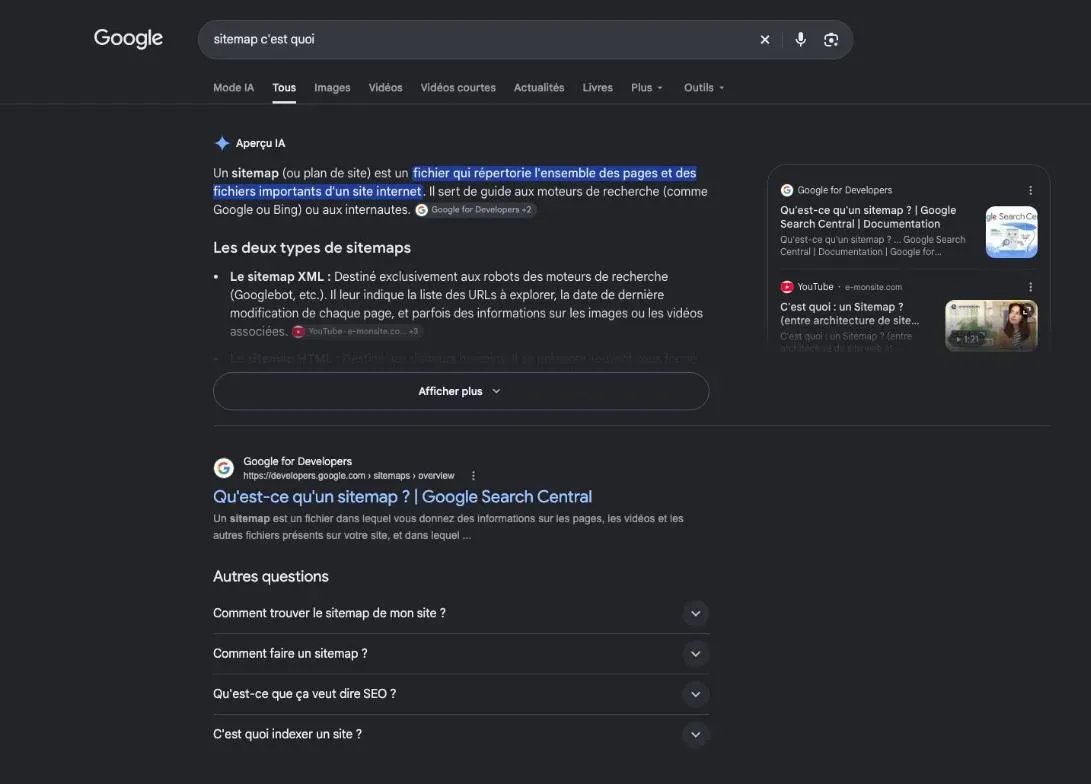
Google le définit ainsi : « Un sitemap est un fichier dans lequel vous donnez des informations sur les pages, les vidéos et les autres fichiers présents sur votre site, et dans lequel vous indiquez les relations entre ces fichiers. »
L’aide de la Search Console le dit plus simplement : c’est « un fichier de votre site qui indique à Google les pages de votre site que nous devons connaître ». Google lit ce fichier pour explorer ton site plus efficacement. Il peut aussi y trouver la date de dernière mise à jour d’une page et ses versions dans d’autres langues.
Le sitemap sert donc à la découverte de tes pages. C’est la première marche avant l’indexation Google, qui décide si une page entre dans l’index.
Sitemap et plan du site : la même chose ?
En anglais, sitemap veut dire « plan du site », et les deux se confondent souvent. Ce sont pourtant deux objets différents : un fichier pour les robots, le sitemap XML, et une page pour les humains, le plan du site en HTML.
Les types de sitemaps : XML pour Google, HTML pour tes visiteurs
| Sitemap XML | Plan du site en HTML | |
|---|---|---|
| Pour qui | Google et les autres moteurs | tes visiteurs |
| Forme | un fichier, de préférence à la racine du site | une page de ton site, avec des liens |
| Contenu | les adresses de tes pages, la date de mise à jour | tes rubriques et tes pages principales |
| Pour Google | format accepté, à signaler | absent des formats de sitemap acceptés |
Le sitemap XML
C’est le format le plus courant. Google le dit « le plus polyvalent » : il peut aussi décrire tes images, tes vidéos, tes actualités et les versions de tes pages dans d’autres langues. Google accepte d’autres formats, les flux RSS, mRSS et Atom 1.0 ou un simple fichier texte avec une adresse par ligne, et précise n’avoir « aucune préférence ».
Le plan du site en HTML
C’est une page ordinaire de ton site, qui liste tes rubriques pour aider un visiteur perdu. Google ne la cite pas parmi les formats de sitemap qu’il accepte : elle ne remplace pas le fichier XML. Elle reste utile si ton menu ne suffit pas à tes visiteurs.
À quoi ressemble un sitemap : un exemple
Voici le sitemap XML le plus simple, tiré de la documentation de Google : une seule page, avec sa date de dernière modification.
<?xml version="1.0" encoding="UTF-8"?>
<urlset xmlns="http://www.sitemaps.org/schemas/sitemap/0.9">
  <url>
    <loc>https://www.example.com/foo.html</loc>
    <lastmod>2022-06-04</lastmod>
  </url>
</urlset>
Chaque page a son bloc <url>, avec son adresse complète dans <loc>. Google demande des adresses absolues, avec le nom de domaine. Il ignore les balises <priority> et <changefreq>, et ne se sert de <lastmod> que si la date est cohérente et vérifiable.
À quoi sert un sitemap, et en as-tu besoin ?
Si les pages de ton site sont bien reliées entre elles, Google en découvre en général la majeure partie seul, explique sa documentation. Le sitemap l’aide quand ce n’est pas le cas.
Un sitemap est-il obligatoire ?
Non. Google le conseille dans trois cas :
- ton site est volumineux : plus il a de pages, plus il est difficile que chacune reçoive un lien ;
- ton site est récent et peu d’autres sites renvoient vers lui ;
- tu as beaucoup de vidéos ou d’images, ou ton site paraît dans Google Actualités.
Il n’est pas indispensable si ton site « ne contient pas plus de 500 pages environ », si toutes tes pages se trouvent en suivant les liens depuis l’accueil, et si tu n’as pas de médias ni d’actualités à faire découvrir. Google ajoute qu’un sitemap se révèle « généralement utile ».
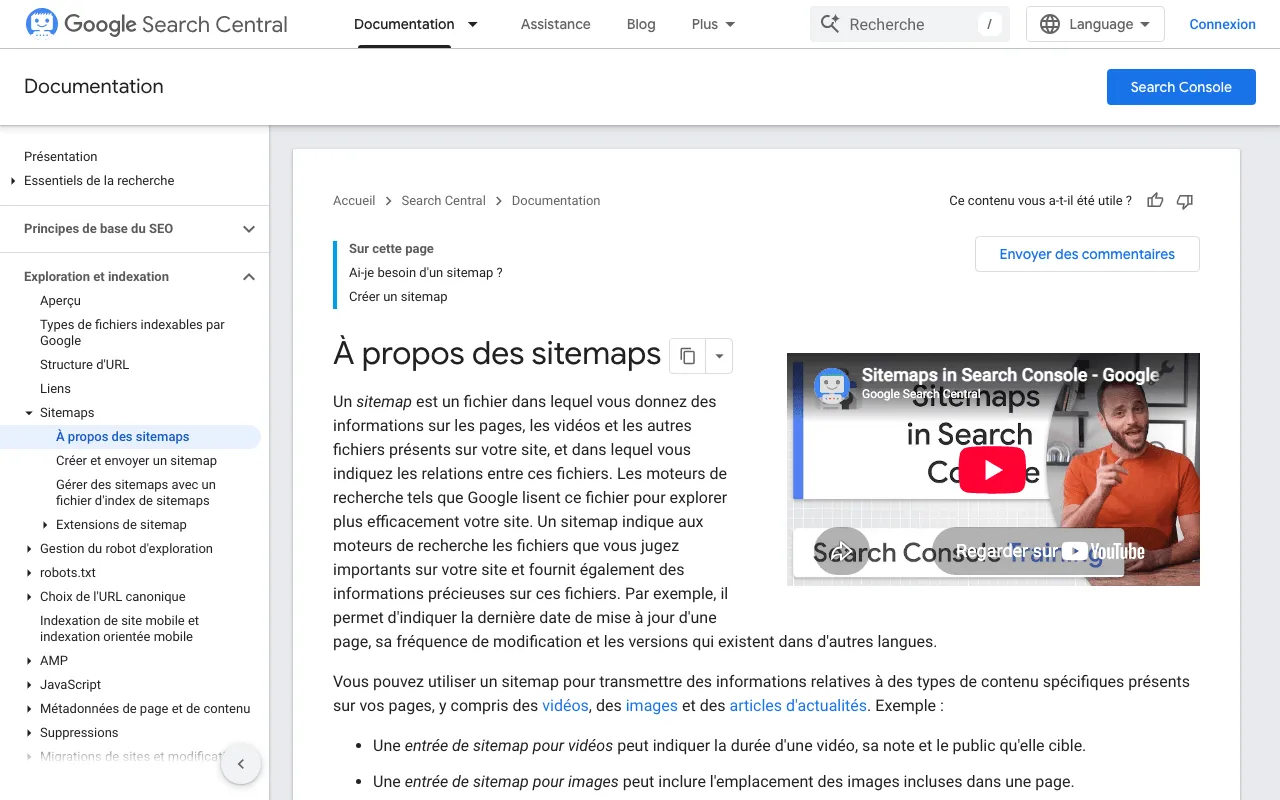
Bonne nouvelle si tu utilises WordPress, Wix ou Blogger : selon Google, ton outil a probablement déjà créé un sitemap, et « aucune intervention n’est nécessaire » de ta part.
Améliore-t-il ton positionnement ?
Pas directement. Google promet la découverte, pas le classement : un sitemap « ne garantit pas que tous les éléments de votre sitemap seront explorés et indexés ». Et l’envoyer n’est « qu’une suggestion ». Si Google a vu une page sans la garder, lis notre guide du statut explorée, actuellement non indexée.
Créer ton sitemap et le placer au bon endroit
Les générateurs et les CMS qui le font pour toi
Google décrit trois chemins :
- laisser ton CMS le générer : cherche le nom de ton outil suivi de « sitemap », comme « sitemap wix » ;
- l’écrire à la main dans un éditeur de texte, si tu as peu d’adresses ;
- le générer avec un outil quand tu en as beaucoup.
Sur WordPress, depuis la version 5.5, un index de sitemaps est publié à l’adresse /wp-sitemap.xml (annonce de WordPress, make.wordpress.org, lue le 30/10/2026). Ce que changent les extensions SEO est détaillé dans le guide du sitemap xml wordpress.
Où placer le fichier sitemap
Google recommande la racine du site : « un sitemap publié à la racine du site peut affecter tous les fichiers du site ». Placé ailleurs, il ne concerne que les pages de son dossier, sauf si tu l’envoies par la Search Console. Le fichier doit être encodé en UTF-8.
Une limite à connaître : un sitemap ne dépasse pas 50 000 adresses ni 50 Mo sans compression. Au-delà, tu le découpes et tu regroupes les morceaux dans un index de sitemaps.
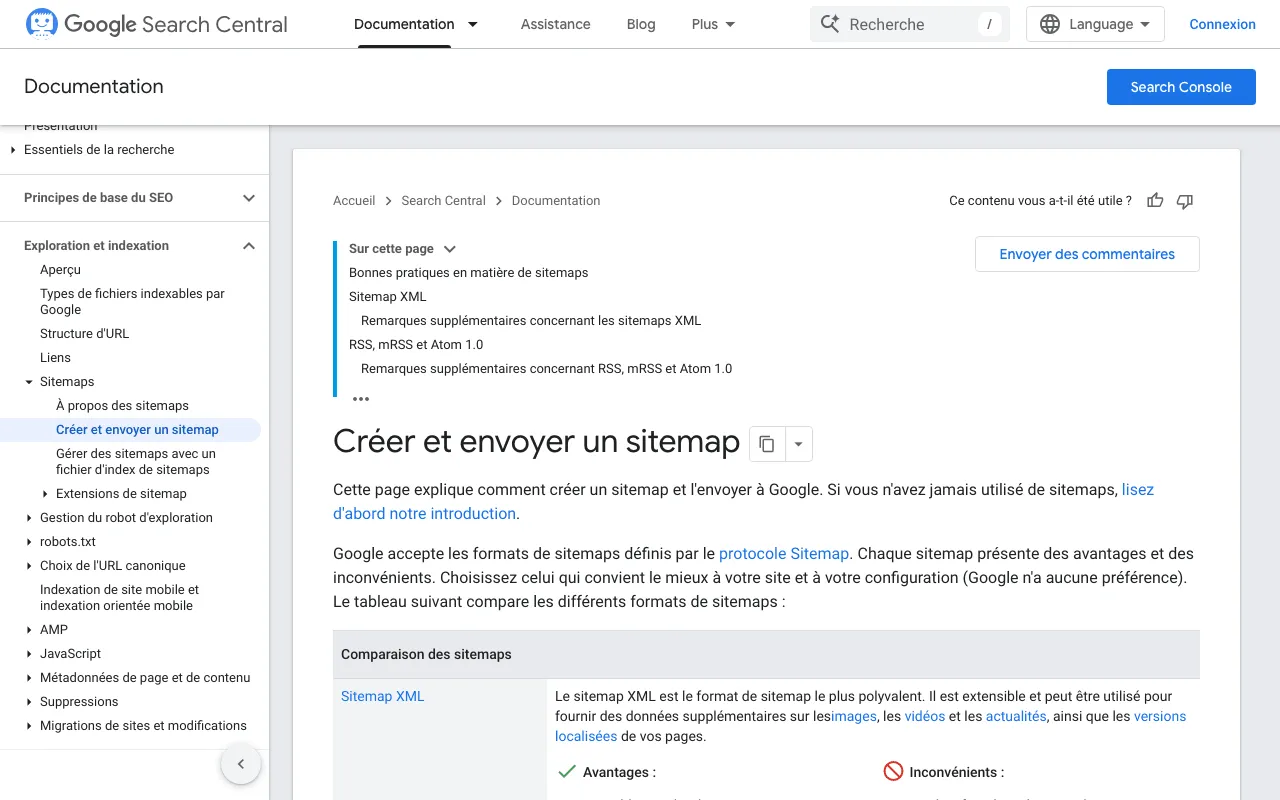
Envoyer ton sitemap à Google
« Envoyer » un sitemap, précise l’aide, « signifie indiquer à Google où trouver le fichier sur votre site ». Tu ne l’importes pas chez Google. Trois façons de le faire :
- le rapport Sitemaps de la Search Console, si tu es propriétaire de la propriété ;
- l’API de la Search Console ;
- une ligne « Sitemap: » dans ton fichier robots.txt.
- 1 Publier le fichier À la racine de ton site, de préférence.
- 2 Tester l'accès Inspection d'URL en direct : la récupération de page doit être réussie.
- 3 Ajouter l'adresse Champ « Ajouter un sitemap » du rapport, puis Envoyer.
- 4 Suivre l'état « Opération effectuée », ou une erreur à corriger.
Le rapport affiche ensuite l’un de ces états : « Opération effectuée », « Impossible de récupérer le sitemap » ou « Le sitemap contenait X erreurs ». Parmi les causes d’échec, l’aide cite un sitemap bloqué par le robots.txt et une adresse qui répond par une erreur 404. Pour la marche complète, de l’envoi à l’inspection d’URL, vois comment indexer son site sur Google.
J’ai demandé à SemChat, le 29/10/2026, un audit d’indexation de plugkit-avis.com, Search Console branchée. Il a lu le sitemap, inspecté des pages, puis croisé les pages des sitemaps avec les données de la Search Console.
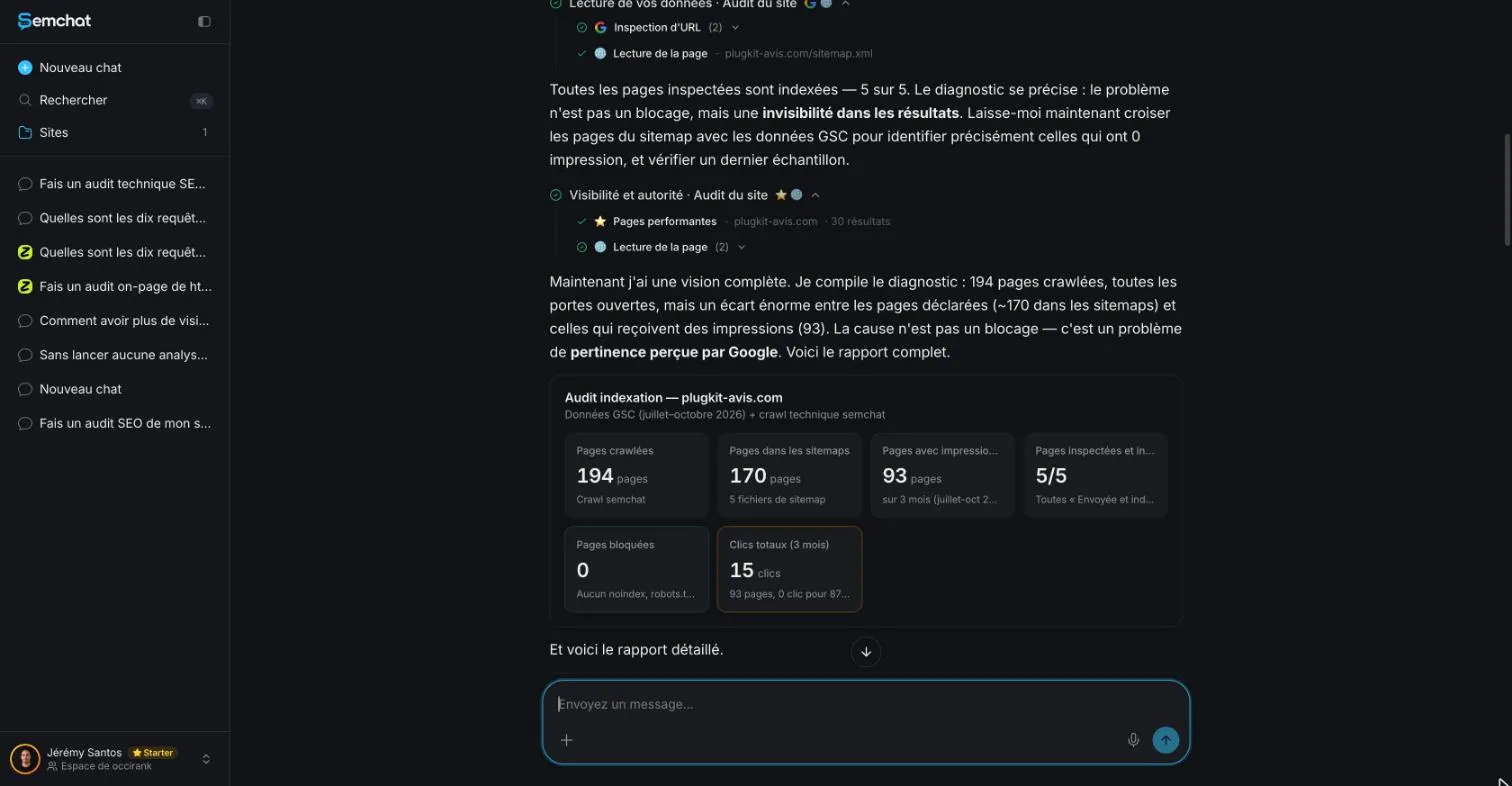
Le tableau est clair, mais le compte est faux. Ses deux actions sur le sitemap l’étaient aussi : ajouter /fr/contact/, qui était déjà dans sitemap-fr, et « Crée et soumets sitemap-en-gb.xml », un fichier qui existait déjà (réponse HTTP 200, 51 adresses). Deux autres pages qu’il voulait ajouter répondaient par une erreur 404, avec noindex.
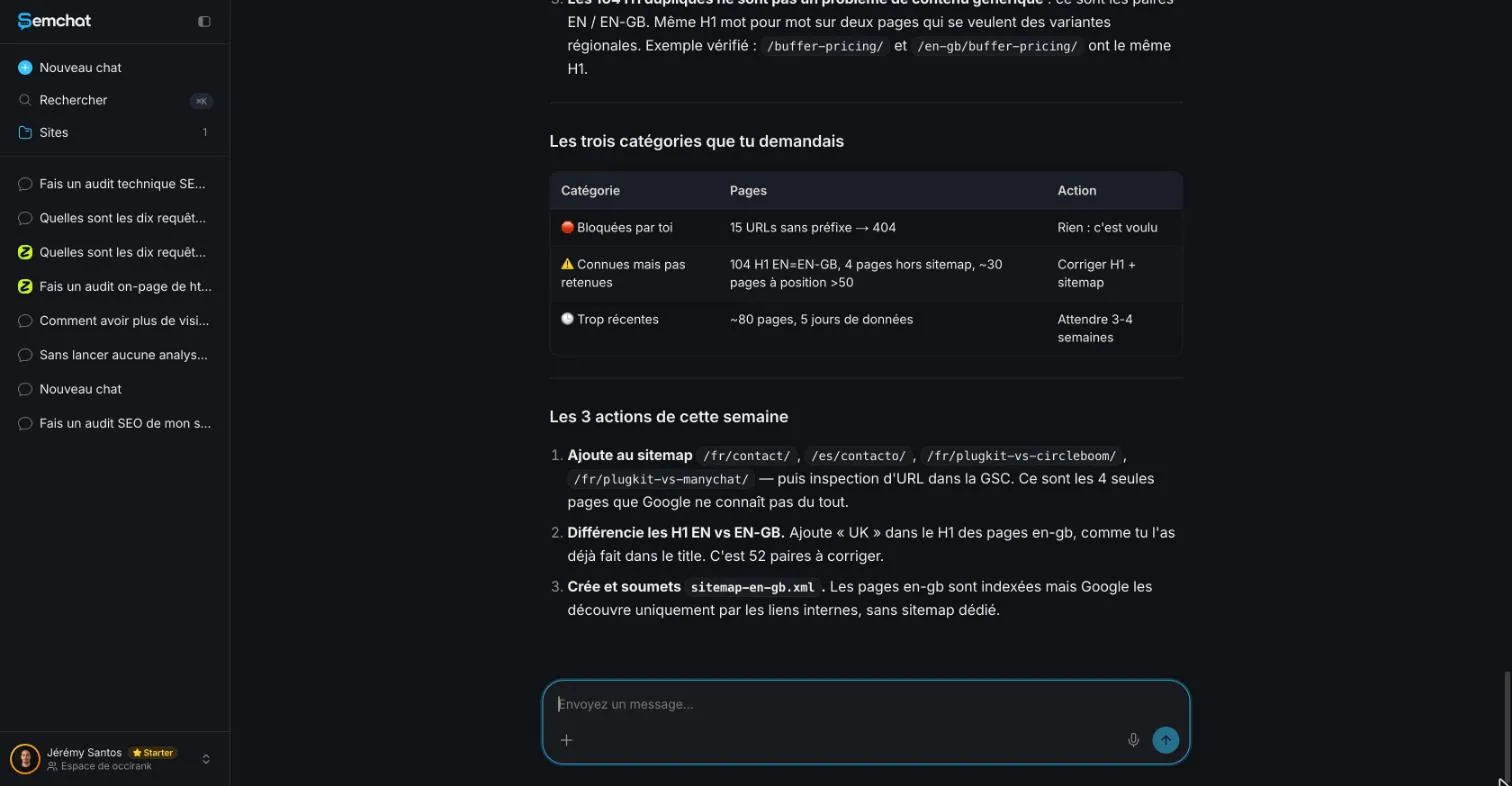
Autre leçon du même test : /fr/contact/ était bien dans le sitemap, et l’inspection d’URL répondait « URL is unknown to Google » (l’URL est inconnue de Google). Le sitemap propose, Google décide. Et si un outil t’affiche indexed: 0 pour un sitemap, ne t’alarme pas : Google marque ce champ de son API « Deprecated; do not use » (obsolète, à ne pas utiliser).
Mon test complet de l’outil est dans mon avis SemChat. Et la formation gratuite SemChat t’apprend à trouver les pages absentes de Google, puis à corriger dans le bon ordre.
Une fois tes pages trouvées et indexées, reste à savoir qui les visite. C’est le rôle de l’outil présenté dans Google Analytics, c’est quoi, et des méthodes pour analyser le trafic de ton site web.
Alors, sitemap, c’est quoi ? Un fichier qui liste tes pages pour Google, utile surtout aux sites grands, récents ou riches en médias. Vérifie que ton CMS l’a déjà créé, envoie son adresse dans la Search Console, puis surveille son état.
Questions fréquentes
Comment savoir si un site a un sitemap ?
Ouvre le fichier robots.txt du site (son adresse suivie de /robots.txt) : une ligne « Sitemap: » y donne souvent l'adresse du fichier, car Google permet de le signaler ainsi. Regarde aussi à la racine du site, l'emplacement que Google recommande. Dans ta Search Console, le rapport Sitemaps ne liste que les sitemaps envoyés par ce rapport ou par l'API, pas ceux trouvés autrement.
Où trouver le sitemap de ton site WordPress ?
Depuis la version 5.5, WordPress publie un index de sitemaps à l'adresse /wp-sitemap.xml et le signale dans son fichier robots.txt (annonce de WordPress, lue le 30/10/2026). Tape l'adresse de ton site suivie de /wp-sitemap.xml pour le voir.
Faut-il indiquer ton sitemap dans le fichier robots.txt ?
Ce n'est pas obligatoire : c'est une des trois façons de le signaler à Google, avec le rapport Sitemaps et l'API de la Search Console. Google demande d'insérer la ligne « Sitemap: » suivie de l'adresse « n'importe où dans le fichier robots.txt ». C'est aussi la solution si tu n'as pas les droits de propriétaire dans la Search Console.
Un sitemap garantit-il l'indexation de tes pages ?
Non. Google écrit qu'un sitemap aide à découvrir les URL de ton site, mais « ne garantit pas que tous les éléments de votre sitemap seront explorés et indexés ». Dans mon test du 29/10/2026, la page /fr/contact/ de plugkit-avis.com figurait dans son sitemap, et Google la disait pourtant inconnue.
Laisse ton IA faire les corvées de ta visibilité en ligne.
-10 % à vie sur ton abonnement avec mon lien, si tu t'abonnes dans les 2 semaines après ton inscription. Sans code. Tout sur le code promo SemChat
Lien affilié : ça ne te coûte rien de plus.
Sources vérifiées
- Google Search Central : à propos des sitemaps (30/10/2026)
- Google Search Central : créer et envoyer un sitemap (30/10/2026)
- Aide Search Console : gérer vos sitemaps à l'aide du rapport sur les sitemaps (30/10/2026)
- Protocole Sitemaps (sitemaps.org, en anglais) (30/10/2026)
- API Search Console : ressource Sitemaps (en anglais) (30/10/2026)
- WordPress : les sitemaps XML de la version 5.5 (en anglais) (30/10/2026)
- Tarifs de SemChat (plan Free, plan Starter) (29/10/2026)