Indexer son site sur Google : Search Console, sitemap, puis liens
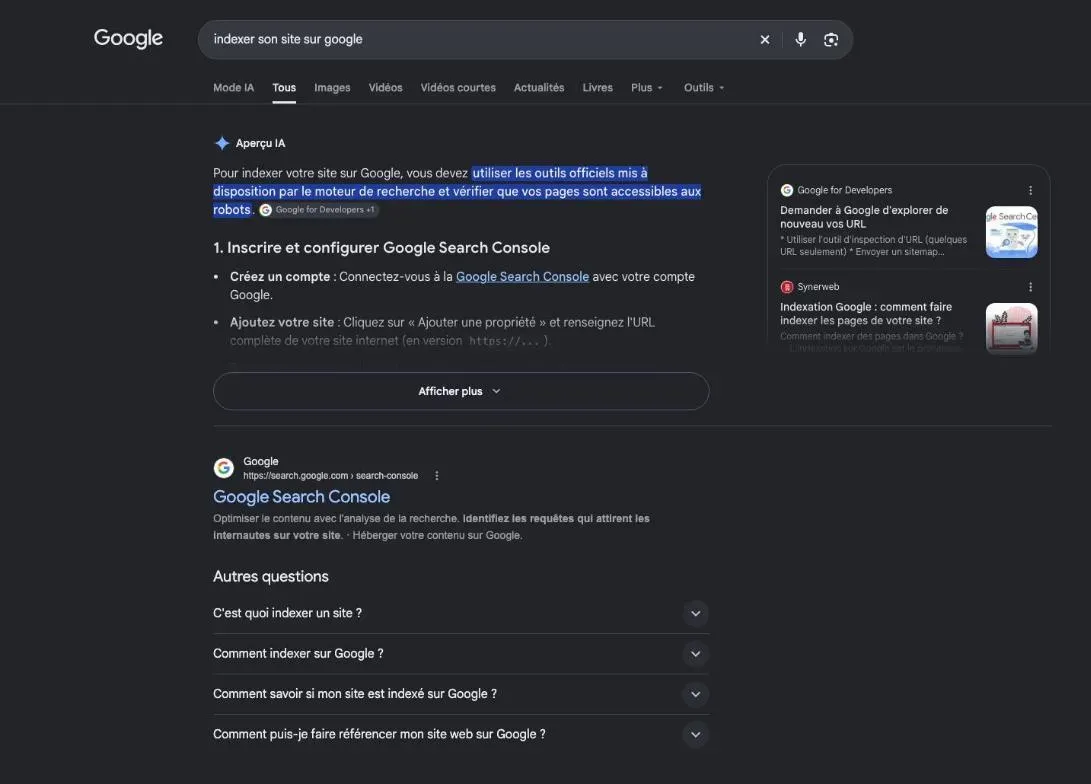
Pour indexer son site sur Google, il n'y a pas de formulaire d'inscription : Google trouve seul la plupart des pages. Ton travail consiste à lui ouvrir la porte et à lui montrer le chemin : un site lisible, la Search Console, un sitemap, une demande d'indexation pour les pages clés, des liens, puis un peu de patience. La Search Console est gratuite, écrit Google.
 Par Jérémy Santos Mis à jour le 30 octobre 2026 Testé sur son propre compte SemChat : premier audit le 29 octobre 2026.
 Cette page fait partie du guide : Search Console, c'est quoi

Faire entrer ton site dans Google, une étape après l’autre. Illustration Zéro Corvée.
Ton site est en ligne, mais Google ne le montre pas encore. Ce guide suit l’aide officielle de Google, lue le 30/10/2026, geste par geste. L’outil qui revient à chaque étape est gratuit : si tu ne le connais pas, lis d’abord Search Console, c’est quoi. Les boutons SemChat de cette page sont des liens affiliés.
Avant d’indexer son site sur Google : pourquoi, et où tu en es
Bonne nouvelle : Google n’attend pas que tu t’inscrives. Son guide le dit : « La plupart des sites qui figurent dans nos résultats n’ont pas été envoyés manuellement, mais ont été détectés et ajoutés automatiquement par nos robots ». Tes gestes servent à lever les blocages et à accélérer la découverte.
Publication, exploration, indexation : le trajet d’une page
Google décrit trois étapes. D’abord l’exploration : son robot, Googlebot, télécharge ta page. Puis l’indexation : Google analyse le texte et les images, puis range la page dans son index, « une grande base de données ». Enfin la diffusion : ta page peut sortir quand quelqu’un cherche.
Chaque étape peut échouer. Google prévient : « Toutes les pages que Google traite ne sont pas indexées. » Ce que veut dire « indexé », et comment lire les statuts, est expliqué sur la page indexation Google. Ici, on passe aux gestes.
- 1 Publication Ta page est en ligne, à une adresse publique.
- 2 Exploration Googlebot trouve l'adresse par un lien ou un sitemap, puis télécharge la page.
- 3 Indexation Google analyse la page et la range dans son index, ou pas.
- 4 Diffusion La page peut sortir dans les résultats d'une recherche.
Ton site est-il déjà indexé ? Le contrôle rapide
Tape site: suivi de ton adresse dans Google, par exemple site:tonsite.fr. Des pages sortent ? Google en connaît au moins une partie. Mais ce test reste un aperçu : selon Google, une page indexée « peut figurer » dans ces résultats, « mais cela n’est pas garanti ».
Le contrôle fiable passe par l’outil d’inspection d’URL de la Search Console, que tu installes à l’étape 2.
Comment indexer son site sur Google : les étapes en bref
- Rendre ton site indexable : rien ne doit bloquer Google.
- Ajouter ton site à la Search Console et prouver qu’il est à toi.
- Envoyer ton sitemap.
- Demander l’indexation de tes pages clés avec l’inspection d’URL.
- Relier tes pages entre elles et obtenir des liens d’autres sites.
- Publier des pages qui méritent d’être indexées.
- Attendre, puis vérifier.
- 1 Site indexable Ni robots.txt bloquant, ni noindex, ni pages en erreur.
- 2 Search Console Ajoute ton site et prouve qu'il est à toi.
- 3 Sitemap Indique à Google où trouver la liste de tes pages.
- 4 Inspection d'URL Demande l'indexation de tes pages clés.
- 5 Liens Aucune page isolée, et des sites qui parlent de toi.
- 6 Pages utiles Un sujet par page, sans doublon.
- 7 Vérification Des jours ou des semaines, puis un contrôle.
Étape 1 : rendre ton site indexable
Avant de demander quoi que ce soit, vérifie que rien n’empêche Google d’entrer. Trois points suffisent.
Un fichier robots.txt qui laisse passer Google
Le fichier robots.txt « indique aux robots d’exploration d’un moteur de recherche les URL auxquelles il peut accéder sur votre site », explique Google. Une règle trop large peut fermer tout le site. Ouvre tonsite.fr/robots.txt et cherche une ligne qui interdit tout.
Attention au piège inverse : robots.txt ne sert pas à cacher une page. Pour qu’une page n’apparaisse pas, Google recommande une règle noindex ou un mot de passe.
Sous WordPress, l’écran Réglages > Lecture a une ligne « Visibilité par les moteurs de recherche » avec une case : « Demander aux moteurs de recherche de ne pas indexer ce site ». Cochée, elle ajoute une balise noindex sur tout le site, d’après la documentation de WordPress. Elle doit être décochée. Pour l’adresse et le réglage du plan de ton site, suis le guide du sitemap xml wordpress.
Pas de pages introuvables derrière tes liens
Une page en erreur 404 ne sera pas indexée. Google l’écrit : il « n’indexe pas les URL qui renvoient un code d’état 4xx », et retire de l’index celles qui l’étaient. Corrige ou retire les liens qui mènent à des pages supprimées, et ne mets dans ton sitemap que des pages qui répondent.
Autre condition : Google ne suit de façon fiable que les vrais liens HTML, une balise <a> avec une adresse. Un bouton qui ne fonctionne qu’en script peut lui rester fermé.
Ta version mobile, celle que Google lit d’abord
« Google utilise la version mobile du contenu d’un site, explorée avec l’agent pour smartphone, pour l’indexation et le classement », dit sa documentation. Une version mobile n’est pas obligatoire, mais « cela est fortement recommandé ». Garde sur mobile le même contenu que sur ordinateur : si ta page mobile en montre moins, Google prévient que ton trafic risque de baisser.
Étape 2 : ajouter ton site à la Search Console
La Search Console est « un service gratuit » de Google. Il te faut un compte Google valide et un navigateur récent, rien d’autre.
Créer ton compte Search Console
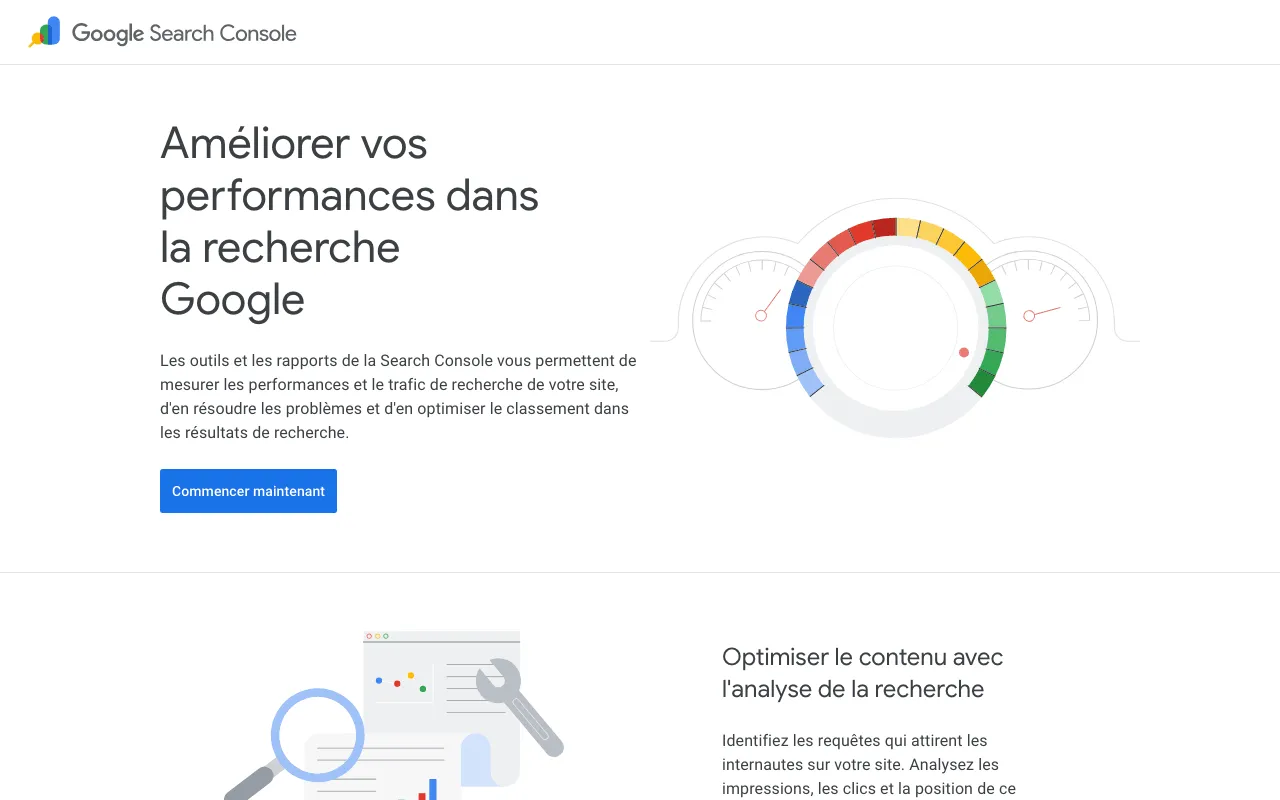
Va sur search.google.com/search-console/about et clique sur « Commencer maintenant ». Connecte-toi avec ton compte Google, puis ajoute ton site en tapant son adresse.
Prouver que le site est à toi
Google demande ensuite de valider la propriété, c’est-à-dire de « prouver à la Search Console que vous êtes propriétaire » du site. La page de validation propose plusieurs méthodes, dont :
- un fichier HTML à déposer sur ton site ;
- une balise HTML à ajouter dans le code de ta page d’accueil ;
- ton code Google Analytics ou Google Tag Manager, s’ils sont déjà installés ;
- ton fournisseur de nom de domaine.
Pour les deux premières, Google prévient : « Cela n’est pas toujours possible sur les plates-formes d’hébergement de sites. » Prends la méthode que ton outil accepte. Bon à savoir : la collecte des données commence dès l’ajout du site, mais il faut « quelques jours » avant de les voir s’accumuler.
Étape 3 : envoyer ton sitemap à Google
Un sitemap est la liste des pages que tu veux faire connaître à Google. Si le mot est nouveau pour toi, la page sitemap, c’est quoi t’explique tout. Ici, on l’envoie.
« “Envoyer” un sitemap signifie indiquer à Google où trouver le fichier sur votre site », précise l’aide. Dans la Search Console :
- Ouvre le rapport sur les sitemaps.
- Colle l’adresse de ton sitemap dans le champ « Ajouter un sitemap ».
- Clique sur « Envoyer ».
Il faut les autorisations de propriétaire. La récupération du fichier est « généralement immédiate », mais l’exploration des pages listées prend du temps.
As-tu vraiment besoin d’un sitemap ? Pas toujours. Selon l’aide de Google, un site de 500 pages environ ou moins, dont chaque page est accessible par des liens depuis l’accueil, n’en a probablement pas besoin. Sur Wix ou Squarespace, il est sans doute géré pour toi. Et WordPress publie le sien depuis la version 5.5, à l’adresse /wp-sitemap.xml, d’après l’annonce de WordPress de juillet 2020 ; il se coupe si la case qui décourage les moteurs est cochée.
Étape 4 : demander l’indexation avec l’inspection d’URL
Pour une page nouvelle ou modifiée, l’inspection d’URL est le geste le plus direct :
- Tape l’adresse complète de la page dans la barre d’inspection, en haut de la Search Console.
- Lis le résultat. Clique sur « Tester l’URL active » si tu as modifié la page depuis.
- Clique sur « Demander une indexation ».
La page passe alors un contrôle rapide. Si le test la juge non indexable, tu ne peux pas demander son indexation : reviens à l’étape 1.
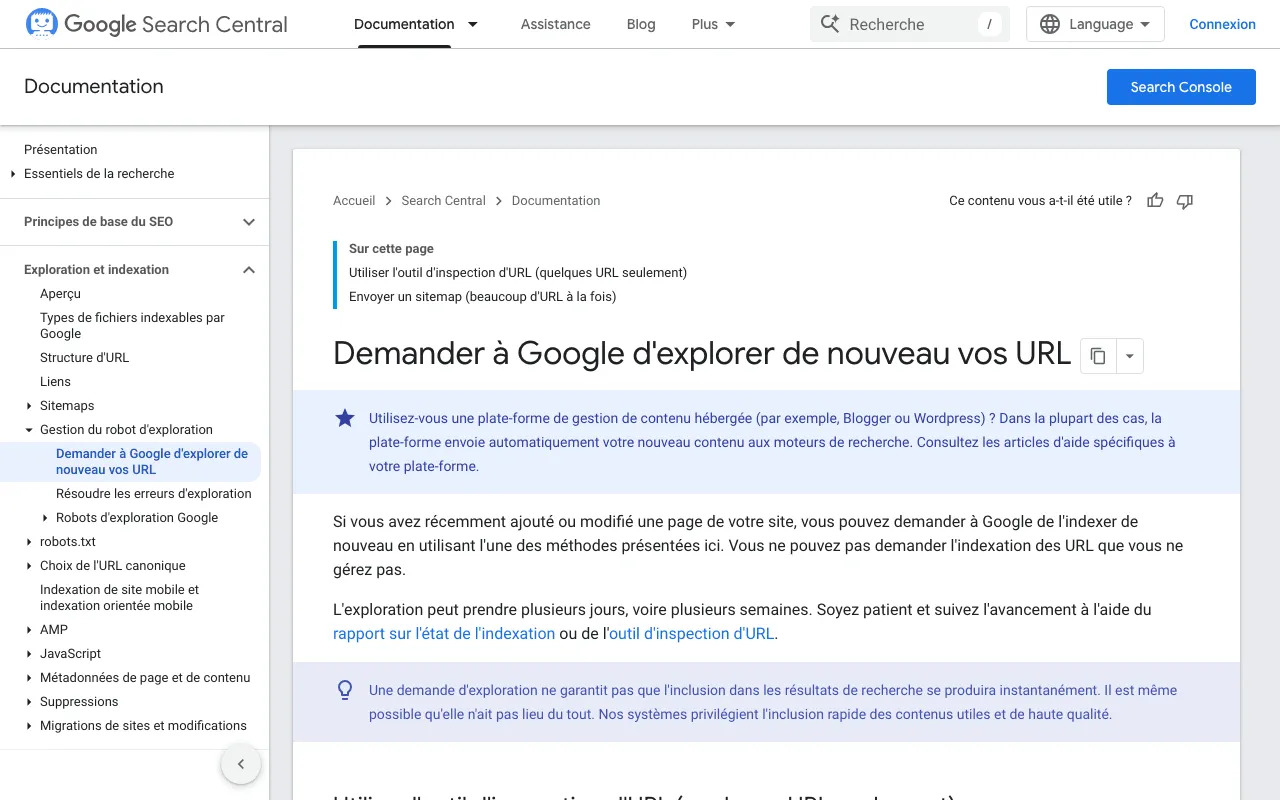
Trois limites, écrites par Google :
- Il faut être « un propriétaire ou un utilisateur avec accès complet » à la propriété.
- « Un quota limite l’envoi d’URL individuelles. »
- « Les demandes répétées de réexploration pour une même URL n’accélèrent pas l’exploration. »
Réserve donc ce geste à tes pages importantes. Pour beaucoup de pages, Google conseille le sitemap.
Étape 5 : relier tes pages et obtenir des liens
Google trouve de nouvelles pages en suivant des liens : « Google utilise les liens comme signal pour déterminer la pertinence des pages et trouver de nouvelles pages à explorer ».
Le maillage interne : aucune page isolée
Chaque nouvelle page doit recevoir au moins un lien depuis une page déjà connue. Google cite l’exemple d’une page de catégorie qui pointe vers un nouvel article de blog. Une page que rien ne relie au reste du site reste difficile à trouver.
Les liens d’autres sites, qui font venir Google
Un lien vers ton site depuis une page que Google connaît déjà lui montre aussi le chemin : c’est l’une des façons dont il découvre des adresses. Annuaire de ta ville, fournisseur, association, presse locale : chaque mention avec un lien ouvre un chemin de plus. La Search Console te montre d’ailleurs quels sites renvoient vers le tien.
Étape 6 : publier des pages qui méritent d’être indexées
Google le dit sans détour : ses systèmes « privilégient l’inclusion rapide des contenus utiles et de haute qualité ». Une page creuse peut être explorée sans jamais être retenue.
Une page, un sujet
Pour indexer une page, Google cherche à comprendre « ce sur quoi elle porte ». Donne à chaque page un sujet clair, un titre qui l’annonce, et un texte qui répond vraiment à la question de ton client.
Pas de pages trop minces ni de doublons
Parmi les problèmes d’indexation courants, Google cite un contenu « de faible qualité ». Quand plusieurs pages se ressemblent, il les regroupe et n’en choisit qu’une à montrer, la page canonique. Mieux vaut une page complète que trois pages presque identiques.
Étape 7 : combien de temps attendre, et quoi surveiller
Google ne promet aucun délai. Son aide : « L’exploration peut prendre plusieurs jours, voire plusieurs semaines. » Et : « Une demande d’exploration ne garantit pas que l’inclusion dans les résultats de recherche se produira instantanément. » Suis l’avancement avec le rapport sur l’état de l’indexation ou l’inspection d’URL.
Tu peux aussi faire lire ta Search Console par un assistant. Le 29/10/2026, j’ai demandé à SemChat un audit centré sur l’indexation de plugkit-avis.com, un site tout neuf : sa Search Console n’avait des données que depuis le 24/10/2026. Sa compétence Indexation a inspecté 5 pages : 5 indexées, ce que confirment mes propres inspections dans la Search Console. Mais son tableau compte environ 170 pages dans les sitemaps, alors que l’index de sitemaps en liste 194 (51 en anglais, 51 en anglais britannique, 51 en français, 22 en espagnol, 19 en portugais du Brésil). La formation gratuite SemChat montre ce type de diagnostic dans sa leçon « Pourquoi certaines pages restent invisibles », erreurs de l’outil comprises.
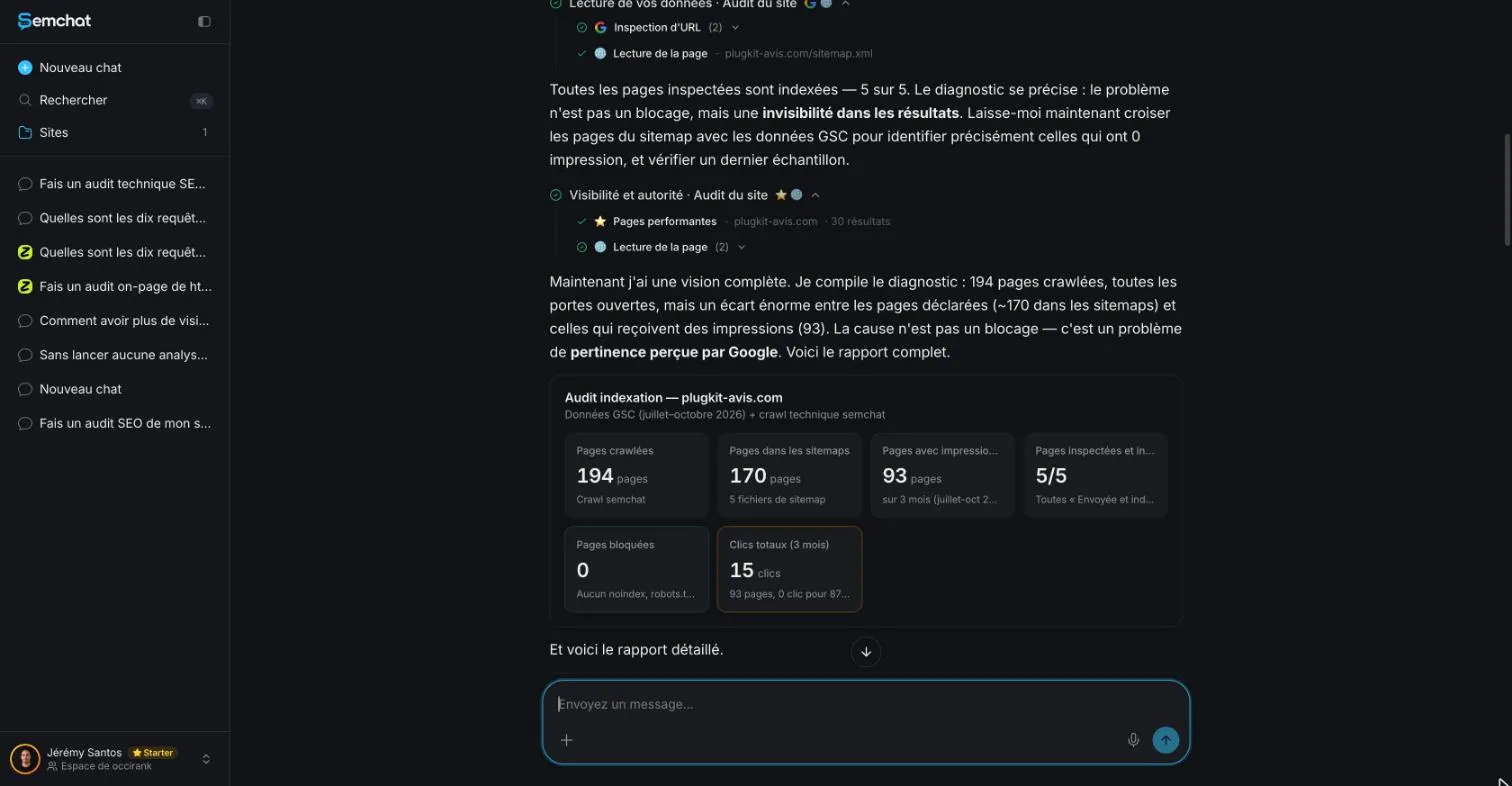
Le reste demandait de la vigilance. Son premier diagnostic était faux, et il l’a reconnu à la relance : « J’avais tort sur trois points ». Puis les trois actions qu’il proposait à la fin étaient fausses aussi : ajouter au sitemap une page qui y était déjà, ajouter deux pages en erreur 404, créer un sitemap qui existait. Un conseil pratique : lance la demande dans un nouveau chat, car la discussion liée à mon site m’a répondu « Je n’ai pas accès à ta Search Console ».
Une page reste « explorée, actuellement non indexée »
Ce statut veut dire que Google a vu la page sans la retenir. Inutile de redemander l’indexation chaque jour : ça ne l’accélère pas. Les causes et les corrections sont détaillées sur la page explorée, actuellement non indexée.
Ton trafic, une fois les pages indexées
Une fois tes pages dans l’index, la Search Console te montre sur quelles recherches elles apparaissent et combien de clics elles reçoivent. Pour suivre ce que les visiteurs font ensuite sur ton site, lis Google Analytics, c’est quoi. Et pour comparer tes chiffres dans le temps, vois comment analyser le trafic de ton site web. Mon test complet de l’assistant est dans l’avis SemChat.
Indexer son site sur Google ne demande ni argent ni compétence technique : un site ouvert, la Search Console, un sitemap, quelques demandes ciblées, des liens, puis de la patience. Commence aujourd’hui par le contrôle site: de ton adresse. Si tu as aussi un commerce, ta fiche d’établissement compte : vois comment apparaître sur Google, ta fiche puis ton site, dans cet ordre.
Questions fréquentes
Pourquoi mon site n'est-il pas indexé par Google ?
Souvent parce qu'il est trop récent : Google écrit que l'exploration peut prendre plusieurs jours, voire plusieurs semaines. Sinon, cherche un blocage : règle robots.txt qui empêche Googlebot d'entrer, balise noindex (sous WordPress, la case qui décourage les moteurs de recherche), page en erreur 404, problème de serveur, ou contenu jugé de faible qualité. L'outil d'inspection d'URL de la Search Console te dit ce que Google voit (aides Google lues le 30/10/2026).
Peut-on mettre son site sur Google gratuitement ?
Oui. Google écrit : « Il n'est pas nécessaire de vous inscrire à la Search Console pour apparaître dans les résultats de recherche Google », et la Search Console est « un service gratuit ». Google ajoute qu'il n'accepte aucun paiement pour explorer un site plus souvent ou le classer plus haut (aides lues le 30/10/2026).
Comment indexer un site WordPress ?
Vérifie d'abord, dans Réglages > Lecture, que la case « Demander aux moteurs de recherche de ne pas indexer ce site » est décochée : cochée, elle ajoute une balise noindex et coupe le sitemap. Depuis la version 5.5, WordPress publie un sitemap à l'adresse /wp-sitemap.xml : envoie-le dans la Search Console (documentation WordPress lue le 30/10/2026).
Combien de temps faut-il pour être indexé par Google ?
Google ne donne pas de délai garanti. Son aide sur l'inspection d'URL indique que l'indexation « ne prend généralement qu'un jour ou deux, mais peut être beaucoup plus longue », et son guide sur la nouvelle exploration parle de plusieurs jours, voire plusieurs semaines. Demander plusieurs fois l'indexation d'une même page n'accélère rien (aides lues le 30/10/2026).
Laisse ton IA faire les corvées de ta visibilité en ligne.
-10 % à vie sur ton abonnement avec mon lien, si tu t'abonnes dans les 2 semaines après ton inscription. Sans code. Tout sur le code promo SemChat
Lien affilié : ça ne te coûte rien de plus.
Sources vérifiées
- Google Search Central : demander à Google d'explorer de nouveau vos URL (30/10/2026)
- Google Search Console : page de présentation (30/10/2026)
- Aide Search Console : à propos de la Search Console (30/10/2026)
- Aide Search Console : outil d'inspection d'URL (30/10/2026)
- Aide Search Console : gérer vos sitemaps à l'aide du rapport sur les sitemaps (30/10/2026)
- Aide Search Console : valider la propriété de votre site (30/10/2026)
- Google Search Central : guide détaillé de la recherche Google (30/10/2026)
- Google Search Central : présentation du fichier robots.txt (30/10/2026)
- Google Search Central : indexation orientée mobile, bonnes pratiques (30/10/2026)
- Google Search Central : codes d'état HTTP et erreurs réseau (30/10/2026)
- Google Search Central : bonnes pratiques concernant les liens (30/10/2026)
- Google Search Central : opérateur de recherche site: (30/10/2026)
- Documentation WordPress : Settings Reading screen (réglages de lecture) (30/10/2026)
- WordPress Core : New XML Sitemaps Functionality in WordPress 5.5 (22/07/2020) (30/10/2026)
- Tarifs de SemChat (plan Free, plan Starter) (29/10/2026)